Talvez você já tenha ouvido dizer que o Google grava cada termo de busca digitado em sua caixa de pesquisa, mas provavelmente não parou pra pensar que essas informações podem representar uma séria ameaça à sua privacidade. Conforme você utiliza os diversos serviços da empresa, seus hábitos, interesses e atividades vão sendo armazenados em seus servidores, que não são exatamente inexpugnáveis (seus mecanismos de defesa são fortes o bastante para prevenir as ameaças mais comuns, mas um invasor determinado que conseguir invadir sua conta poderá acessar tudo o que você confiou à empresa). Isso sem mencionar que essas informações podem ser eventualmente requisitadas por agentes do governo, policiais ou advogados (mediante intimação judicial).
Observação: Invadir o Google pode ser difícil, mas a conta particular de um usuário que utilize senhas fracas é sopa no mel para um cracker moderadamente experiente (para mais detalhes, clique aqui).
O Google afirma que armazena esses dados para aprimorar seus algoritmos de busca e determinar padrões mais amplos para a página Google Trends, e que os cookies e os últimos três dígitos dos endereços de IP associados às buscas são apagados regulamente. Entretanto, a prudência recomenda tomar cuidados adicionais para prevenir que informações potencialmente perigosas caiam em mãos erradas (afinal, seguro morreu de velho).
Caso você ache interessante manter o Histórico da Web associado à sua conta e apagar somente as buscas mais “delicadas”, acesse seu histórico (em Meus Produtos, na sua página de Contas), clique em "Remover Itens", selecione aqueles que você deseja apagar e clique em Remover. Se preferir, faça uma faxina em regra clicando em “Limpar o Histórico da Web inteiro”, no pé da página. Já se quiser adotar uma providência mais radical, desabilite o Histórico da Web: no canto superior direito da página do Google, clique em Configurações de Pesquisa > Configurações da Conta > Editar (à frente de Meus Produtos, no lado esquerdo da página) e em “Remover histórico da web permanentemente” (se essa opção não estiver visível, é porque você nunca ativou o Histórico da Web). Isso fará com que o serviço seja desligado e apagará todos os dados específicos ligados à sua conta.
Observação: Lembre-se sempre de fazer logoff antes de realizar suas buscas; se você estiver logado, seu endereço de e-mail será exibido no canto superior direito da página inicial da Google, das páginas de resultado ou de qualquer página da Google em que você estiver. Note, porém que o logoff evita a associação direta entre você e suas buscas, mas não a associação entre seu endereço de IP e outras informações. Para prevenir isso, torne sua navegação anônima usando ferramentas como Tor, Anonymizer, ou a extensão PhZilla para Firefox.
No que concerne aos cookies, o Google os utiliza para armazenar o status de login dos usuários para vários serviços – você não precisa se identificar no Google Agenda se já estiver usando o Gmail, por exemplo –, mas isso resulta num rastro de logins que pode ser acessado tanto pelos servidores da Google quanto no seu disco rígido. Demais disso, o serviço de anúncios Doubleclick usa os cookies para rastrear sua navegação pelos sites, e essa informação, combinada com o login, pode identificar exatamente quais sites você visitou.
Para minimizar eventuais problemas, configure seu navegador para rejeitar cookies de terceiros – isto é, cookies de outros sites além daquele que você esteja visitando –, já que esse ajuste elevará seu nível de privacidade sem provocar quaisquer efeitos colaterais na maioria dos sites que você visita. Note, porém, que essa medida não apagará os cookies já instalados, mas você pode usar as configurações de segurança do browser para eliminar todos eles ou pesquisar um a um e escolher os que deseja manter. Outra opção recomendável (embora não infalível, infelizmente) é usar a “navegação privada” oferecida pela maioria dos navegadores (tais como as versões mais recentes do IE, Firefox, Safari, Opera e Chrome), que apaga os cookies e as senhas e limpa o histórico e o cache ao final de cada sessão de navegação.
Observação: Se você ainda está usando o IE 6, atualize-o imediatamente. De acordo com a empresa de segurança Secunia, essa versão tem 24 vulnerabilidades sem solução, muito mais que qualquer outro navegador em uso atualmente. Foi uma falha no IE6 que permitiu a brecha na rede do Google, em dezembro de 2009.
Bom dia a todos e até mais ler.
UM BATE-PAPO INFORMAL SOBRE INFORMÁTICA, POLÍTICA E OUTROS ASSUNTOS.
segunda-feira, 31 de maio de 2010
Labels:
computador,
dica,
informática,
Internet,
navegador,
PC,
privacidade,
segurança,
tecnologia,
Web,
Windows
Jornalista, blogueiro, entusiasta da informática, articulista de TI, autor de livros e de artigos publicados em revistas especializadas quando as pessoas ainda procuravam essas informações na mídia impressa.
sexta-feira, 28 de maio de 2010
YouTube e humor de sexta-feira
O YouTube exibe cerca de 100 milhões de vídeos por dia, mas muita gente ainda não sabe que é possível baixá-los para o computador e exibi-los qualquer momento. Então, veja como fazer isso de forma simples e rápida:
1- Acesse YouTube, escolha o link do vídeo desejado e copie o endereço (caso o vídeo esteja aberto no seu navegador, vá até a barra de endereços e marque a URL completa, incluindo o http://, e use o comando Crtl+C para concluir a operação).
2- Acesse o KeepVid e cole o endereço no campo indicado (use o comando Crtl+V). No menu ao lado, selecione YouTube e clique em download (note que a lista de sites que oferecem vídeos online é grande, e este tutorial serve para todos os serviços).
3- O KeepVid apresentará um atalho para baixar o arquivo. Clique em Download Link para trazer o vídeo para o seu computador e, ao final, acrescente a extensão FLV (.flv).
4- Você precisará converter o arquivo acabou de salvar para um formato que funcione na maioria dos players de vídeos, como é o caso do MPEG. Para tanto, clique aqui para baixar aqui o Batch FLV Converter, descompacte o arquivo flvconvert.zip em uma pasta e abra o programinha clicando em flvconverter.exe.
5- Feito isso, clique em Add Files, selecione o vídeo que você baixou do YouTube e, no campo Output Folder, indique o diretório onde o vídeo deverá ser salvo; em Output Optins, selecione MPEG 1 (não altere as demais configurações). Finalmente, clique em Process!
Pronto: seu vídeo está convertido para MPEG e já pode ser exibido em seu computador ou mesmo gravado em DVD.
Passemos agora à nossa tradicional piadinha de final de semana:
Chapeuzinho Vermelho ia cantarolando tranquilamente pela floresta quando observou uma moita balançando.
Aproximou-se para ver o que era e, atrás da moita, estava o Seu Lobo. Daí ela perguntou:
- Para que essas orelhas tão grandes, Seu Lobo?
- É para te ouvir melhor, Chapeuzinho!
E Chapeuzinho continuou seu caminho. Daí a pouco, ela viu outra moita balançando. Aproximou-se novamente e viu Seu Lobo atrás da moita. E perguntou:
- Para que esses olhos tão grandes, Seu Lobo?
- É para te enxergar melhor, Chapeuzinho!
Chapeuzinho então seguiu cantarolando. E, novamente, outra moita balançando. Chegou perto e encontrou Seu Lobo atrás da moita.
- Para que esse nariz tão grande, Seu Lobo?
- É para te cheirar melhor, Chapeuzinho!
Então, Chapeuzinho seguiu adiante. Daí algum tempo, ela observou mais uma moita se mexendo. Aproximou-se e novamente encontrou Seu Lobo.
- Para que essa boca tão grande, Seu Lobo?
- É pra te mandar tomar no c... Chapeuzinho!!! Já é a quarta moita onde eu agacho pra dar uma cagada e você vem me atrapalhar!
Aproximou-se para ver o que era e, atrás da moita, estava o Seu Lobo. Daí ela perguntou:
- Para que essas orelhas tão grandes, Seu Lobo?
- É para te ouvir melhor, Chapeuzinho!
E Chapeuzinho continuou seu caminho. Daí a pouco, ela viu outra moita balançando. Aproximou-se novamente e viu Seu Lobo atrás da moita. E perguntou:
- Para que esses olhos tão grandes, Seu Lobo?
- É para te enxergar melhor, Chapeuzinho!
Chapeuzinho então seguiu cantarolando. E, novamente, outra moita balançando. Chegou perto e encontrou Seu Lobo atrás da moita.
- Para que esse nariz tão grande, Seu Lobo?
- É para te cheirar melhor, Chapeuzinho!
Então, Chapeuzinho seguiu adiante. Daí algum tempo, ela observou mais uma moita se mexendo. Aproximou-se e novamente encontrou Seu Lobo.
- Para que essa boca tão grande, Seu Lobo?
- É pra te mandar tomar no c... Chapeuzinho!!! Já é a quarta moita onde eu agacho pra dar uma cagada e você vem me atrapalhar!
Bom dia a todos e até mais ler.
Labels:
computador,
dica,
disco rígido,
hardware,
informática,
Internet,
PC,
programa,
software,
Windows,
youtube
Jornalista, blogueiro, entusiasta da informática, articulista de TI, autor de livros e de artigos publicados em revistas especializadas quando as pessoas ainda procuravam essas informações na mídia impressa.
quinta-feira, 27 de maio de 2010
De volta ao PDF
Por outro lado, se você mantiver visível na tela o excerto desejado do arquivo, pressionar a tecla PrtScn, colar o “instantâneo” no Paint, editá-lo e salvá-lo no Desktop, basta baixar e instalar a ferramenta freeware de reconhecimento de caracteres SimpleOCR (http://www.simpleocr.com/), selecionar Machine print, definir o idioma, clicar em Add Page, File, localizar e abrir o arquivo de imagem salvo na área de trabalho, clicar em Convert to Text para salvar o resultado como um documento do Word.
Falando em PDF, quem acha o Adobe Reader muito pesado e demorado para carregar não pode deixar de experimente o Foxit Reader (disponível em www.foxitsoftware.com/pdf/reader/download.php). Além de leve, rápido e fácil de utilizar, ele utiliza múltiplos separadores e inclui uma variedade de ferramentas de seleção e anotação bastante interessantes.
Bom dia a todos e até mais ler.
Labels:
computador,
dica,
imagem,
impressora,
informática,
Internet,
PC,
PDF,
programa,
Windows
Jornalista, blogueiro, entusiasta da informática, articulista de TI, autor de livros e de artigos publicados em revistas especializadas quando as pessoas ainda procuravam essas informações na mídia impressa.
quarta-feira, 26 de maio de 2010
De volta à netiqueta
As diversas vantagens em relação ao serviço postal convencional fizeram do correio eletrônico um dos webservices mais populares entre os internautas – afinal, as mensagens são entregues em poucos segundos e podem transportar documentos, imagens, vídeos, sons ou qualquer outro tipo de arquivo de computador. Em contrapartida, toda essa versatilidade acaba comprometendo a segurança e a privacidade dos usuários: primeiro, porque transforma os e-mails em ferramentas eficazes para disseminação de links suspeitos e códigos maliciosos; segundo, porque as mensagens trafegam “abertas” pela rede, podendo ser interceptadas por qualquer intruso que disponha do equipamento certo no lugar adequado.
Deixando de lado o aspecto da segurança (já visto e revisto em outras postagens), vale lembrar que quem se preocupa com sua imagem e marca pessoal deve balizar seus e-mails pelos ditames da “netiqueta” – neologismo que remete a regras de comportamento a ser observadas no ambiente virtual. Veja a seguir algumas dicas importantes:
1- Antes de enviar um e-mail, certifique-se de que essa seja a solução mais adequada – esse tipo de mensagem se destina a questões simples, que possam ser expressas em poucas linhas; se o assunto exigir mais do que duas trocas, talvez seja melhor telefonar ou conversar pessoalmente.
2- Embora os e-mails sejam coloquiais, evite descuidar da ortografia e da gramática ou enveredar por aquela "taquigrafia eletrônica" que se popularizou nas comunicações via programas mensageiros ("ñ" ou "naum" no lugar de "não"; "vc" em vez de "você", e daí por diante).
3- Atente para a redação das mensagens: se muito longas, a leitura se torna cansativa; se muito curtas, passam a impressão de descaso; se escritas em letras maiúsculas, parece que você está gritando com o destinatário.
4- Ao compor suas mensagens, evite palavras e frases “pesadas” (que deixem as pessoas na defensiva) e jamais use de sarcasmo (que não é facilmente detectado no e-mail).
5- Sempre insira algum indicativo do teor da mensagem no campo "Assunto", mas evite escrever simplesmente "Oi", "Olá" ou "Saudades", de modo a evitar que seus e-mails sejam prontamente deletados pelos destinatários mais cuidadosos.
6- Não abuse de papéis de carta (planos de fundo), imagens e arquivos de som pesados, especialmente se a mensagem for enviada para alguém que utiliza conexão discada. Valha-se de bom senso ao reencaminhar correntes, pirâmides, pedidos de auxílio para pessoas doentes ou com familiares desaparecidos (no mais das vezes isso não passa de bobagens e não leva a nada, apenas enche a paciência). E o mesmo vale para e-mails de teor religioso (nem todo mundo professa a mesma religião que você).
7- Se não puder responder a mensagem de pronto, ao menos acuse o recebimento e informe que voltará ao assunto oportunamente (e faça-o).
8- Ao responder e-mails, remova total ou parcialmente os textos anteriores e procure escrever sua resposta de modo que ela seja exibida antes da mensagem original – do contrário, o destinatário poderá pensar que a mensagem foi simplesmente devolvida.
9- Outra providência louvável consiste em remover aqueles incomodativos sinais de ">>>>>>" que dificultam a leitura das mensagens reencaminhadas. No Outlook Express, clique em Ferramentas > Opções > Envio > Formato para envio de mensagens; clique no botão Configurações de HTML e desmarque a caixa Recuar texto da mensagem na resposta; clique em Configurações de texto sem formatação e desmarque a opção Recuar o texto original com > ao responder e encaminhar.
10- Tome especial cuidado com e-mails em massa. Ao enviar a mesma mensagem para múltiplos destinatários, utilize sempre a cópia oculta (de modo a preservar a privacidade de cada um deles); ao responder uma mensagem que tenha sido enviada também para outras pessoas, só utilize o botão “Responder a todos” caso a resposta seja realmente de interesse geral.
Bom dia a todos e até mais ler.
Deixando de lado o aspecto da segurança (já visto e revisto em outras postagens), vale lembrar que quem se preocupa com sua imagem e marca pessoal deve balizar seus e-mails pelos ditames da “netiqueta” – neologismo que remete a regras de comportamento a ser observadas no ambiente virtual. Veja a seguir algumas dicas importantes:
1- Antes de enviar um e-mail, certifique-se de que essa seja a solução mais adequada – esse tipo de mensagem se destina a questões simples, que possam ser expressas em poucas linhas; se o assunto exigir mais do que duas trocas, talvez seja melhor telefonar ou conversar pessoalmente.
2- Embora os e-mails sejam coloquiais, evite descuidar da ortografia e da gramática ou enveredar por aquela "taquigrafia eletrônica" que se popularizou nas comunicações via programas mensageiros ("ñ" ou "naum" no lugar de "não"; "vc" em vez de "você", e daí por diante).
3- Atente para a redação das mensagens: se muito longas, a leitura se torna cansativa; se muito curtas, passam a impressão de descaso; se escritas em letras maiúsculas, parece que você está gritando com o destinatário.
4- Ao compor suas mensagens, evite palavras e frases “pesadas” (que deixem as pessoas na defensiva) e jamais use de sarcasmo (que não é facilmente detectado no e-mail).
5- Sempre insira algum indicativo do teor da mensagem no campo "Assunto", mas evite escrever simplesmente "Oi", "Olá" ou "Saudades", de modo a evitar que seus e-mails sejam prontamente deletados pelos destinatários mais cuidadosos.
6- Não abuse de papéis de carta (planos de fundo), imagens e arquivos de som pesados, especialmente se a mensagem for enviada para alguém que utiliza conexão discada. Valha-se de bom senso ao reencaminhar correntes, pirâmides, pedidos de auxílio para pessoas doentes ou com familiares desaparecidos (no mais das vezes isso não passa de bobagens e não leva a nada, apenas enche a paciência). E o mesmo vale para e-mails de teor religioso (nem todo mundo professa a mesma religião que você).
7- Se não puder responder a mensagem de pronto, ao menos acuse o recebimento e informe que voltará ao assunto oportunamente (e faça-o).
8- Ao responder e-mails, remova total ou parcialmente os textos anteriores e procure escrever sua resposta de modo que ela seja exibida antes da mensagem original – do contrário, o destinatário poderá pensar que a mensagem foi simplesmente devolvida.
9- Outra providência louvável consiste em remover aqueles incomodativos sinais de ">>>>>>" que dificultam a leitura das mensagens reencaminhadas. No Outlook Express, clique em Ferramentas > Opções > Envio > Formato para envio de mensagens; clique no botão Configurações de HTML e desmarque a caixa Recuar texto da mensagem na resposta; clique em Configurações de texto sem formatação e desmarque a opção Recuar o texto original com > ao responder e encaminhar.
10- Tome especial cuidado com e-mails em massa. Ao enviar a mesma mensagem para múltiplos destinatários, utilize sempre a cópia oculta (de modo a preservar a privacidade de cada um deles); ao responder uma mensagem que tenha sido enviada também para outras pessoas, só utilize o botão “Responder a todos” caso a resposta seja realmente de interesse geral.
Bom dia a todos e até mais ler.
Labels:
aplicativo,
computador,
correio eletrônico,
dica,
e-mail,
email,
hardware,
informática,
Internet,
Outlook Express,
programa,
software,
Windows
Jornalista, blogueiro, entusiasta da informática, articulista de TI, autor de livros e de artigos publicados em revistas especializadas quando as pessoas ainda procuravam essas informações na mídia impressa.
terça-feira, 25 de maio de 2010
SCRAPS
SCRAPS (ou arquivos de fragmento) são recortes que criamos quando selecionamos um trecho de um documento (texto, ilustrações, tabelas ou uma mistura de objetos) e o arrastamos para a área de trabalho ou para outra pasta qualquer, obtendo, assim, um arquivo com o ícone reproduzido na ilustração desta postagem e de extensão .SHS. Embora esses “fragmentos” possam ser renomeados ou movidos, sua destinação impede que eles sejam abertos – já que foram concebidos para ser inseridos ou colados em outros documentos criados por aplicativos que suportem igualmente o OLE (Object Linking and Embedding), tais como o Word o Excel, o Paint, etc.
Para utilizar um SCRAP, basta arrastar seu ícone e soltá-lo no ponto do documento de destino onde você deseja que ele seja inserido (mesmo que esse documento tenha sido criado por um programa que não suporte o OLE, o recorte ainda poderá ser colado se você clicar sobre ele com o botão direito, teclar Ctrl+C, clicar no ponto desejado no documento e teclar Ctrl+V).
Embora pareça não ter grande utilidade em nossas tarefas quotidianas, esse recurso é prático para quem cria diversos documentos diferentes e repete em cada um deles um mesmo trecho de texto, ilustração, tabela, etc. O recomendável é criar o SCRAP na própria Área de Trabalho (ou numa pasta específica a gosto do freguês) e simplesmente arrastá-lo (ou copiá-lo e colá-lo) onde e quando ele for necessário.
Bom dia a todos e até mais ler.
Para utilizar um SCRAP, basta arrastar seu ícone e soltá-lo no ponto do documento de destino onde você deseja que ele seja inserido (mesmo que esse documento tenha sido criado por um programa que não suporte o OLE, o recorte ainda poderá ser colado se você clicar sobre ele com o botão direito, teclar Ctrl+C, clicar no ponto desejado no documento e teclar Ctrl+V).
Embora pareça não ter grande utilidade em nossas tarefas quotidianas, esse recurso é prático para quem cria diversos documentos diferentes e repete em cada um deles um mesmo trecho de texto, ilustração, tabela, etc. O recomendável é criar o SCRAP na própria Área de Trabalho (ou numa pasta específica a gosto do freguês) e simplesmente arrastá-lo (ou copiá-lo e colá-lo) onde e quando ele for necessário.
Bom dia a todos e até mais ler.
Labels:
computador,
dica,
hardware,
informática,
Internet,
Microsoft,
Office,
PC,
programa,
software,
Windows,
Word,
XP
Jornalista, blogueiro, entusiasta da informática, articulista de TI, autor de livros e de artigos publicados em revistas especializadas quando as pessoas ainda procuravam essas informações na mídia impressa.
segunda-feira, 24 de maio de 2010
Fontes
Todo usuário minimamente atento já deve ter reparado que, num primeiro momento, o Windows se mostra incrivelmente rápido – inicializa em poucos segundos e fica pronto para tão logo a interface gráfica seja exibida tela. No entanto, depois da instalação do inevitável pacote de aplicativos de escritório, dos softwares de produtividade e das indispensáveis ferramentas de segurança, essa agilidade inicial desaparece como num passe de mágica.
Dentre outros motivos, isso ocorre porque qualquer programa instalado gera um acréscimo de tempo, ainda que pequeno, na inicialização do sistema. Ademais, a maioria dos aplicativos costuma se autoconfigurar para pegar carona com o Windows (de modo a responder mais rapidamente ao chamado do usuário), e o consumo de ciclos de processamento e espaço na memória resultante desse “stand-by” acaba degradando a performance global do computador. (Veja como minimizar esse problema clicando aqui e aqui).
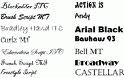
Outro voraz consumidor de recursos é o conjunto de fontes (tipos de letras) existentes no computador. Alguns arquivos de fontes (padrão) são criados durante a instalação do Windows, outros vêm de embrulho com determinados aplicativos, mas existem milhares de opções na Web para download, o que leva muitos usuários a entupir seus sistemas com coisas que jamais irão utilizar. No entanto, quanto mais fontes houver, mais demorado será o boot, já que cada tipo de letra e cada uma de suas respectivas variações de tamanho, estilo (itálico, negrito, etc.) corresponde a um arquivo que o Windows carrega a cada inicialização. (Apenas para se ter uma idéia, o acréscimo de 1000 novas fontes aumenta o tempo de boot em cerca de 40%, de modo que o recomendável é manter apenas o essencial ao sistema e as variações realmente utilizadas no dia a dia).
Para gerenciar suas fontes, vá ao Painel de Controle e abra o mini-aplicativo Fontes; para visualizar o aspecto de uma fonte, basta dar duplo clique sobre o ícone respectivo. Para instalar uma nova fonte, clique no menu Arquivo, selecione a opção "Instalar fonte nova" e, na janela "Adicionar fonte nova", localize a fonte desejada, selecione-a na "Lista de fontes", clique em "OK" e reinicialize o sistema. Já para remover fontes, dê um clique direito sobre a fonte desejada (ou indesejada, melhor dizendo) e selecione a opção “Excluir”.
Para finalizar, vale sugerir a todos que confiram a postagem que o Kevin publicou dias atrás, em “O Blog do seu PC” (http://updatefreud.blogspot.com/2010/05/fontes-do-vista-no-xp.html), ensinando como acrescentar ao XP algumas fontes que são padrão do Windows Vista, mas que, por sua beleza e legibilidade, proporcionam mais conforto visual ao usuário.
Uma boa semana a todos e até mais ler.
Dentre outros motivos, isso ocorre porque qualquer programa instalado gera um acréscimo de tempo, ainda que pequeno, na inicialização do sistema. Ademais, a maioria dos aplicativos costuma se autoconfigurar para pegar carona com o Windows (de modo a responder mais rapidamente ao chamado do usuário), e o consumo de ciclos de processamento e espaço na memória resultante desse “stand-by” acaba degradando a performance global do computador. (Veja como minimizar esse problema clicando aqui e aqui).
Outro voraz consumidor de recursos é o conjunto de fontes (tipos de letras) existentes no computador. Alguns arquivos de fontes (padrão) são criados durante a instalação do Windows, outros vêm de embrulho com determinados aplicativos, mas existem milhares de opções na Web para download, o que leva muitos usuários a entupir seus sistemas com coisas que jamais irão utilizar. No entanto, quanto mais fontes houver, mais demorado será o boot, já que cada tipo de letra e cada uma de suas respectivas variações de tamanho, estilo (itálico, negrito, etc.) corresponde a um arquivo que o Windows carrega a cada inicialização. (Apenas para se ter uma idéia, o acréscimo de 1000 novas fontes aumenta o tempo de boot em cerca de 40%, de modo que o recomendável é manter apenas o essencial ao sistema e as variações realmente utilizadas no dia a dia).
Para gerenciar suas fontes, vá ao Painel de Controle e abra o mini-aplicativo Fontes; para visualizar o aspecto de uma fonte, basta dar duplo clique sobre o ícone respectivo. Para instalar uma nova fonte, clique no menu Arquivo, selecione a opção "Instalar fonte nova" e, na janela "Adicionar fonte nova", localize a fonte desejada, selecione-a na "Lista de fontes", clique em "OK" e reinicialize o sistema. Já para remover fontes, dê um clique direito sobre a fonte desejada (ou indesejada, melhor dizendo) e selecione a opção “Excluir”.
Para finalizar, vale sugerir a todos que confiram a postagem que o Kevin publicou dias atrás, em “O Blog do seu PC” (http://updatefreud.blogspot.com/2010/05/fontes-do-vista-no-xp.html), ensinando como acrescentar ao XP algumas fontes que são padrão do Windows Vista, mas que, por sua beleza e legibilidade, proporcionam mais conforto visual ao usuário.
Uma boa semana a todos e até mais ler.
Labels:
computador,
dica,
hardware,
informática,
Microsoft,
PC,
software,
Windows
Jornalista, blogueiro, entusiasta da informática, articulista de TI, autor de livros e de artigos publicados em revistas especializadas quando as pessoas ainda procuravam essas informações na mídia impressa.
sexta-feira, 21 de maio de 2010
Games e Humor de sexta-feira
Os games para PCs evoluíram bastante nos últimos tempos, mas os clássicos do início da década ou mesmo de anos anteriores continuam mantendo seu fã-clube. Então, se você é saudosista em relação àqueles joginhos de baixa resolução, mas de alto nível de diversão, acesse o site GOOD OLD GAMES (www.gog.com) e escarafunche a gigantesca coleção de games nostálgicos compatíveis com as versões XP, Vista e 7 do Windows. O download custa cerca de US$ 5, mas permite a instalação do joguinho em vários computadores, de modo que você pode dividir a despesa com mais dois ou três amigos e se divertir “a preço de banana”.
Passemos agora à nosso tradicional besteirol de sexta-feira:
SABER NUNCA É DEMAIS:
Você sabia que, antigamente, na Inglaterra, as pessoas que não fossem da família real tinham de pedir autorização ao Rei para terem relações sexuais? Por exemplo, quando alguém queria ter filhos, se o Rei se dignasse de permitir o coito, mandava entregar ao solicitante uma placa que deveria ser pendurada na porta de casa com a frase “Fornication Under Consent of the King” (fornicação sob consentimento do rei), cuja sigla (F.U.C.K.), deu origem à palavra FUCK.
Já em Portugal, devido à baixa taxa de natalidade, as pessoas eram obrigadas a ter relações: “Fornicação Obrigatória por Despacho Administrativo”, cuja sigla F.O.D.A. resultou na palavra FODA.
Já quem fosse solteiro ou viúvo, tinha que ter na porta a frase “Processo Unilateral de Normalização Hormonal por Estimulação Temporária Auto-Induzida”, sigla P.U.N.H.E.T.A.
Vivendo e aprendendo... (A gente pode até dizer palavrão, mas com conhecimento e cultura, é outra coisa).
Bom final de semana a todos e até segunda, se Deus quiser.
Passemos agora à nosso tradicional besteirol de sexta-feira:
SABER NUNCA É DEMAIS:
Você sabia que, antigamente, na Inglaterra, as pessoas que não fossem da família real tinham de pedir autorização ao Rei para terem relações sexuais? Por exemplo, quando alguém queria ter filhos, se o Rei se dignasse de permitir o coito, mandava entregar ao solicitante uma placa que deveria ser pendurada na porta de casa com a frase “Fornication Under Consent of the King” (fornicação sob consentimento do rei), cuja sigla (F.U.C.K.), deu origem à palavra FUCK.
Já em Portugal, devido à baixa taxa de natalidade, as pessoas eram obrigadas a ter relações: “Fornicação Obrigatória por Despacho Administrativo”, cuja sigla F.O.D.A. resultou na palavra FODA.
Já quem fosse solteiro ou viúvo, tinha que ter na porta a frase “Processo Unilateral de Normalização Hormonal por Estimulação Temporária Auto-Induzida”, sigla P.U.N.H.E.T.A.
Vivendo e aprendendo... (A gente pode até dizer palavrão, mas com conhecimento e cultura, é outra coisa).
Bom final de semana a todos e até segunda, se Deus quiser.
Labels:
computador,
dica,
humor,
informática,
Internet,
Windows
Jornalista, blogueiro, entusiasta da informática, articulista de TI, autor de livros e de artigos publicados em revistas especializadas quando as pessoas ainda procuravam essas informações na mídia impressa.
quinta-feira, 20 de maio de 2010
De volta ao RAID
Passando ao que interessa, a maioria dos sistemas modernos de computadores e placas-mãe oferece suporte ao RAID, que, no caso de usuários domésticos, geralmente é implementado nos modos zero ou um.
O RAID 0 (zero) requer pelo menos dois drives, e sua implementação não implica em redundância, já que ele apenas divide os dados para maximizar o desempenho de leitura e escrita (assim, dois discos idênticos de 160 GB, por exemplo, são enxergados pelo sistema com um único drive de 320 GB; todavia, se um deles falhar, a perda dos dados se estenderá a ambos).
Já o RAID 1 (um) trabalha com redundância pura. Nesse caso, o conjunto de 320 GB do exemplo anterior seria visto como um único disco de 160 GB - como os dados são espelhados em ambos os discos, a escrita fica um pouco mais lenta, mas a leitura costuma ser mais rápida, pois um drive pode ler uma parte do arquivo e o outro, a parte restante. A grande vantagem dessa configuração é que, na hipótese de um disco apresentar problemas, o outro fornecerá as informações necessárias para que o computador continue funcionando normalmente.
Bom dia a todos e até mais ler.
Labels:
computador,
disco rígido,
HD,
informática,
PC,
RAID,
Windows
Jornalista, blogueiro, entusiasta da informática, articulista de TI, autor de livros e de artigos publicados em revistas especializadas quando as pessoas ainda procuravam essas informações na mídia impressa.
quarta-feira, 19 de maio de 2010
AVG Anti-Rootkit Free
Ainda que nem sempre tenham objetivos maliciosos, esses programinhas costumam ser intrusivos e difíceis de detectar e remover, sem falar que muitos trojans instalados por webpages maliciosas, por worms que exploram falhas no Windows ou via programas de compartilhamento de arquivos (P2P) utilizam essa tecnologia.
Talvez uma das ferramentas anti-rootikts mais conhecida e bem conceituada entre os especialistas seja o HijackThis, que impede o “seqüestro” da página inicial do navegador, checa o Registro e as configurações de arquivos e cria um log file que ajuda a descobrir e solucionar problemas – desde que o usuário tenha conhecimentos avançados; caso contrário, será preciso disponibilizar esse arquivo no site do programa e esperar que a comunidade o apure.
A propósito, lembro-me de ter sugerido algumas soluções mais simples, dentre as quais a varredura online oferecida pela F-Secure: depois de clicar em "scan your computer for viroses", basta escolher o idioma português do Brasil, aceitar os termos da licença, definir a opção de varredura desejada, munir-se de paciência (o troço é demorado, mas segue adiante sem qualquer intervenção do usuário) e, ao final, definir a modalidade de correção e aguardar o relatório.
Enfim, volto agora ao assunto para apresentar outra sugestão interessante, especialmente levando em conta a facilidade de utilização: trata-se do AVG Anti-Rootkit Free, que você pode baixar clicando aqui.
O download é pequeno e a instalação, simples e rápida, embora a varredura seja um tanto demorada, especialmente na opção “in-depth search” (recomendável), mas não dá para fazer omeletes sem quebrar ovos, não é mesmo?
Bom dia a todos e até mais ler.
O download é pequeno e a instalação, simples e rápida, embora a varredura seja um tanto demorada, especialmente na opção “in-depth search” (recomendável), mas não dá para fazer omeletes sem quebrar ovos, não é mesmo?
Bom dia a todos e até mais ler.
Labels:
computador,
dica,
informática,
Internet,
malware,
PC,
programa,
segurança,
software,
vírus,
Windows
Jornalista, blogueiro, entusiasta da informática, articulista de TI, autor de livros e de artigos publicados em revistas especializadas quando as pessoas ainda procuravam essas informações na mídia impressa.
terça-feira, 18 de maio de 2010
Puran Defrag
Diversas postagens publicadas aqui no Blog tratam da fragmentação dos dados e de opções alternativas ao desfragmentador nativo do Windows, de modo que vou me limitar a sugerir aos recém-chegados que obtenham mais detalhes clicando em aqui e aqui.
Passando ao mote desta postagem, apesar de os melhores desfragmentadores de terceiros serem pagos – como é o caso do O&O Defrag, do Perfect Disk e do SpeedDisk, apenas para citar os mais conhecidos –, eu descobri um freeware muito legal para uso individual e não comercial: Trata-se do Puran Defrag, que é compatível com Windows XP, 2003, Vista, 2008 e Windows 7 (de 32 e 64 bits).
Além de otimizar o sistema com a tecnologia PIOZR (em partições NTFS), oferecer desfragmentação em baixa prioridade, escolha individual de arquivos e pastas e execução em linha de comando, a ferramenta inclui uma opção off-line (raramente disponibilizada em freewares), atuando sobre arquivos MFT, Registro, Swap e outros mais, que permanecem bloqueados quando o Windows está em execução. Supimpa!
Mais informações e download em http://www.puransoftware.com/.
Abraços e até mais ler.
Passando ao mote desta postagem, apesar de os melhores desfragmentadores de terceiros serem pagos – como é o caso do O&O Defrag, do Perfect Disk e do SpeedDisk, apenas para citar os mais conhecidos –, eu descobri um freeware muito legal para uso individual e não comercial: Trata-se do Puran Defrag, que é compatível com Windows XP, 2003, Vista, 2008 e Windows 7 (de 32 e 64 bits).
Além de otimizar o sistema com a tecnologia PIOZR (em partições NTFS), oferecer desfragmentação em baixa prioridade, escolha individual de arquivos e pastas e execução em linha de comando, a ferramenta inclui uma opção off-line (raramente disponibilizada em freewares), atuando sobre arquivos MFT, Registro, Swap e outros mais, que permanecem bloqueados quando o Windows está em execução. Supimpa!
Mais informações e download em http://www.puransoftware.com/.
Abraços e até mais ler.
Labels:
computador,
dica,
freeware,
hardware,
informática,
Internet,
PC,
programa,
software,
WLM
Jornalista, blogueiro, entusiasta da informática, articulista de TI, autor de livros e de artigos publicados em revistas especializadas quando as pessoas ainda procuravam essas informações na mídia impressa.
segunda-feira, 17 de maio de 2010
TV3D
Semanas atrás, assisti à mega-produção AVATAR, cuja edição final exigiu o trabalho conjunto de 4.352 servidores, cada qual com 2 processadores Xeon de quatro núcleos e 24 GB de RAM (perfazendo um total de 102 TB de memória). Vi o filme em DVD, sem os efeitos visuais tridimensionais exibidos na telona, que certamente deixam ainda mais esplendoroso o cenário paradisíaco criado por James Cameron.
A propósito, ao contrário do que muita gente imagina, filmes em 3D não são exatamente uma novidade, já que surgiram em meados do século passado e tornaram a aparecer lá pela década de 80 (curiosamente, ambas essas “aparições” provocaram apenas um surto de popularidade, vindo a “morrer” logo em seguida). No entanto, nunca houve uma tentativa séria de TV3D, conquanto isso deva mudar em breve: fabricantes como a SAMSUNG, SONY e LG já começam a vender no Brasil aparelhos compatíveis com essa tecnologia, e a despeito dos filmes e programas produzidos especialmente para essa plataforma ainda serem raros, esses televisores são capazes de acrescentar profundidade em três dimensões às transmissões convencionais.
Segundo os especialistas, assistir a um filme em 3D nada mais é do que enganar o cérebro, já que o conceito básico dessa tecnologia consiste em unir duas imagens em 2D para criar o efeito tridimensional (cada olho do espectador registra uma imagem diferente, que o cérebro funde numa só, provocando a ilusão de profundidade). Em outras palavras, a tela exibe duas imagens com cores ou posições diferentes, e os óculos, que funcionam como filtros, fazem com que cada olho enxergue apenas uma delas. A título de curiosidade, esses óculos podem ser ativos ou passivos. No primeiro caso, dois painéis LCD substituem as lentes convencionais e, sincronizados por infravermelho, mostram as imagens alternadamente para cada olho; no segundo, eles podem ser anaglíficos (modelos que filtram as imagens por cor) ou polarizados (que fazem a separação por ondas, na vertical e na horizontal).
A maioria dos aparelhos de TV3D traz um ou, no máximo, dois pares de óculos, limitando o número de telespectadores que podem assistir simultaneamente à programação (óculos adicionais podem ser comprados separadamente, é claro, mas custam em torno de R$250). Dentro de algum tempo, todavia, é provável que esse acessório se torne dispensável (aliás, isso já se dá com alguns modelos).
Como costuma ocorrer com toda novidade tecnológica, o preço de lançamento vai à estratosfera, mas acaba caindo progressivamente com a popularização e aumento da produção (atualmente, o UN46C8000 da Samsung, primeiro modelo a desembarcar aqui pelas nossas bandas, está sendo vendido por cerca de R$8000).
Para finalizar, vale lembrar que o efeito 3D pode não ser perceptível para quem sofre de estrabismo, daltonismo ou redução significativa da visão, bem como que algumas pessoas (notadamente os epiléticos, bêbados e gestantes) podem sentir desconforto pelo fato de os olhos focarem e desfocarem rapidamente as imagens.
Bom dia a todos e até mais ler.
A propósito, ao contrário do que muita gente imagina, filmes em 3D não são exatamente uma novidade, já que surgiram em meados do século passado e tornaram a aparecer lá pela década de 80 (curiosamente, ambas essas “aparições” provocaram apenas um surto de popularidade, vindo a “morrer” logo em seguida). No entanto, nunca houve uma tentativa séria de TV3D, conquanto isso deva mudar em breve: fabricantes como a SAMSUNG, SONY e LG já começam a vender no Brasil aparelhos compatíveis com essa tecnologia, e a despeito dos filmes e programas produzidos especialmente para essa plataforma ainda serem raros, esses televisores são capazes de acrescentar profundidade em três dimensões às transmissões convencionais.
Segundo os especialistas, assistir a um filme em 3D nada mais é do que enganar o cérebro, já que o conceito básico dessa tecnologia consiste em unir duas imagens em 2D para criar o efeito tridimensional (cada olho do espectador registra uma imagem diferente, que o cérebro funde numa só, provocando a ilusão de profundidade). Em outras palavras, a tela exibe duas imagens com cores ou posições diferentes, e os óculos, que funcionam como filtros, fazem com que cada olho enxergue apenas uma delas. A título de curiosidade, esses óculos podem ser ativos ou passivos. No primeiro caso, dois painéis LCD substituem as lentes convencionais e, sincronizados por infravermelho, mostram as imagens alternadamente para cada olho; no segundo, eles podem ser anaglíficos (modelos que filtram as imagens por cor) ou polarizados (que fazem a separação por ondas, na vertical e na horizontal).
A maioria dos aparelhos de TV3D traz um ou, no máximo, dois pares de óculos, limitando o número de telespectadores que podem assistir simultaneamente à programação (óculos adicionais podem ser comprados separadamente, é claro, mas custam em torno de R$250). Dentro de algum tempo, todavia, é provável que esse acessório se torne dispensável (aliás, isso já se dá com alguns modelos).
Como costuma ocorrer com toda novidade tecnológica, o preço de lançamento vai à estratosfera, mas acaba caindo progressivamente com a popularização e aumento da produção (atualmente, o UN46C8000 da Samsung, primeiro modelo a desembarcar aqui pelas nossas bandas, está sendo vendido por cerca de R$8000).
Para finalizar, vale lembrar que o efeito 3D pode não ser perceptível para quem sofre de estrabismo, daltonismo ou redução significativa da visão, bem como que algumas pessoas (notadamente os epiléticos, bêbados e gestantes) podem sentir desconforto pelo fato de os olhos focarem e desfocarem rapidamente as imagens.
Bom dia a todos e até mais ler.
Labels:
3D,
computador,
dica,
hardware,
informática,
PC,
software,
tecnologia,
TV,
Web,
Windows
Jornalista, blogueiro, entusiasta da informática, articulista de TI, autor de livros e de artigos publicados em revistas especializadas quando as pessoas ainda procuravam essas informações na mídia impressa.
sexta-feira, 14 de maio de 2010
Utilidade pública e humor de sexta-feira
Quando a insegurança campeia solta, é preciso pôr as barbas de molho. Quem utiliza computadores de lan-houses, cybercafés e assemelhados deve redobrar os cuidados ao digitar senhas e informações confidenciais. Um tipo de pendrive cujo formato lembra convenientemente um inocente adaptador (veja a ilustração desta postagem) pode ser instalado entre o cabo do teclado e o respectivo conector, na parte traseira do gabinete, e assim gravar tudo que os usuários digitam quando operam a máquina.
Olho vivo!
Passando do mundo virtual para o real, é possível reduzir as chances de se dar mal em um assalto a ônibus (prática cada vez mais comum nas grandes metrópoles) tomando alguns cuidados elementares. Para o ladrão, assaltar um ônibus é quase tão tranqüilo quanto pegar um ônibus. A ação é rápida (entre dois pontos), lucrativa (celulares, MP3 players, relógios e cordões, por exemplo, são objetos fáceis de vender) e de baixo risco (a maioria desses crimes não resulta num boletim policial de ocorrência). Então, o negócio é você só passar pela catraca quando realmente for descer: na frente, onde ficam os idosos não-pagantes (que geralmente não carregam o que os bandidos querem), a proximidade do motorista e do cobrador inibe a ação dos larápios (que procuram evitar um possível reconhecimento futuro). Além disso, o alcance das câmeras de vigilância (caso existam) não costuma ir além da catraca, de modo que a bandidagem prefere atacar no fundão, onde as chances de serem filmados são bem menores. Fingir estar dormindo também ajuda (o ladrão, que não quer escândalo, evita abordar os dorminhocos que, com o susto, podem surtar).
Passemos agora à nossa tradicional piadinha:
Um funcionário diz para a colega loira:
- Conheço uma maneira de conseguir uns dias de folga.
Assim que vê o chefe se aproximando da sala, ele sobe por uma viga e se pendura de ponta-cabeça no teto.
- Que diabo você está fazendo aí? - pergunta o chefe.
- Sou uma lâmpada.
- Sei... Olha, acho melhor você tirar uns dias de folga.
O espertinho desce pela viga, pega suas coisas e caminha em direção à porta. A loira pega sua bolsa e se prepara para acompanhá-lo.
- Onde você pensa que vai? – pergunta o chefe.
- Vou pra casa! Não consigo trabalhar no escuro!
Bom final de semana a todos.
Olho vivo!
Passando do mundo virtual para o real, é possível reduzir as chances de se dar mal em um assalto a ônibus (prática cada vez mais comum nas grandes metrópoles) tomando alguns cuidados elementares. Para o ladrão, assaltar um ônibus é quase tão tranqüilo quanto pegar um ônibus. A ação é rápida (entre dois pontos), lucrativa (celulares, MP3 players, relógios e cordões, por exemplo, são objetos fáceis de vender) e de baixo risco (a maioria desses crimes não resulta num boletim policial de ocorrência). Então, o negócio é você só passar pela catraca quando realmente for descer: na frente, onde ficam os idosos não-pagantes (que geralmente não carregam o que os bandidos querem), a proximidade do motorista e do cobrador inibe a ação dos larápios (que procuram evitar um possível reconhecimento futuro). Além disso, o alcance das câmeras de vigilância (caso existam) não costuma ir além da catraca, de modo que a bandidagem prefere atacar no fundão, onde as chances de serem filmados são bem menores. Fingir estar dormindo também ajuda (o ladrão, que não quer escândalo, evita abordar os dorminhocos que, com o susto, podem surtar).
Passemos agora à nossa tradicional piadinha:
Um funcionário diz para a colega loira:
- Conheço uma maneira de conseguir uns dias de folga.
Assim que vê o chefe se aproximando da sala, ele sobe por uma viga e se pendura de ponta-cabeça no teto.
- Que diabo você está fazendo aí? - pergunta o chefe.
- Sou uma lâmpada.
- Sei... Olha, acho melhor você tirar uns dias de folga.
O espertinho desce pela viga, pega suas coisas e caminha em direção à porta. A loira pega sua bolsa e se prepara para acompanhá-lo.
- Onde você pensa que vai? – pergunta o chefe.
- Vou pra casa! Não consigo trabalhar no escuro!
Bom final de semana a todos.
Labels:
computador,
dica,
hardware,
informática,
Internet,
PC,
pen-drive,
pendrive,
segurança,
Windows
Jornalista, blogueiro, entusiasta da informática, articulista de TI, autor de livros e de artigos publicados em revistas especializadas quando as pessoas ainda procuravam essas informações na mídia impressa.
quinta-feira, 13 de maio de 2010
Dicas rápidas
O Windows dispõe de uma calculadora nativa, que permite fazer desde contas simples até operações matemáticas complexas, e pode ser acessada via Menu Iniciar > Todos os programas > Acessórios > Calculadora – ou simplesmente digitando calc.exe na caixa Executar (clicando no menu Exibir da calculadora, é possível ainda escolher entre as opções Padrão ou Científica). Entretanto, muita gente não sabe que o campo de pesquisas do Google também realiza cálculos, bastando ao interessado digitar os parâmetros desejados e teclar Enter (para dividir 230 por 8, por exemplo, abra a página do Google, digite 230 / 28 e confira o resultado).
Se você carrega uma criação de escorpiões no bolso (mas utiliza uma cópia licenciada do Windows), vai gostar de saber que o Microsoft Security Essentials é gratuito, roda de forma praticamente imperceptível, atualiza-se automaticamente e oferece proteção em tempo real contra vírus, spywares e outras modalidades de softwares mal-intencionados. O programinha é compatível tanto com o XP (32-bit) quanto com o Vista e o Seven (há versões para 32 e 64-bit). Para mais informações e download, clique aqui..
Quem ainda fica confuso na hora de distribuir acentos e hífens sem transgredir as regras do acordo ortográfico da língua portuguesa, que entrou em vigor em janeiro do ano passado, vai gostar de saber que a Microsoft já disponibilizou a atualização para o Verificador Ortográfico, Dicionário de Sinônimos e Verificador Gramatical do Office 2007 (Para mais detalhes e download, clique aqui). Já para quem ainda usa alguma versão mais antiga do Office, o site Ortografia pode ser de grande ajuda: basta inserir as palavras desejadas e conferir se elas foram grafadas corretamente.
Semanas atrás, falei sobre o “sumiço” do meu drive de DVD e como eu o recuperei através de um script que encontrei num fórum da Web. Desta feita, quem sumiu foi meu botão “Mostrar Área de Trabalho”, e ainda que não me ocorresse de pronto a “fórmula mágica” para resolver o problema, eu me lembrava de já haver publicado qualquer coisa a respeito, de modo que bastou garimpar as postagens mais antigas para encontrar a solução. Então, se esse sumiço misterioso acontecer também com você, clique aqui para reler a postagem de 19 de dezembro de 2007 (sugiro copiar o texto e salvá-lo numa pastinha qualquer; afinal, nunca se sabe).
Até mais ler.
Se você carrega uma criação de escorpiões no bolso (mas utiliza uma cópia licenciada do Windows), vai gostar de saber que o Microsoft Security Essentials é gratuito, roda de forma praticamente imperceptível, atualiza-se automaticamente e oferece proteção em tempo real contra vírus, spywares e outras modalidades de softwares mal-intencionados. O programinha é compatível tanto com o XP (32-bit) quanto com o Vista e o Seven (há versões para 32 e 64-bit). Para mais informações e download, clique aqui..
Quem ainda fica confuso na hora de distribuir acentos e hífens sem transgredir as regras do acordo ortográfico da língua portuguesa, que entrou em vigor em janeiro do ano passado, vai gostar de saber que a Microsoft já disponibilizou a atualização para o Verificador Ortográfico, Dicionário de Sinônimos e Verificador Gramatical do Office 2007 (Para mais detalhes e download, clique aqui). Já para quem ainda usa alguma versão mais antiga do Office, o site Ortografia pode ser de grande ajuda: basta inserir as palavras desejadas e conferir se elas foram grafadas corretamente.
Semanas atrás, falei sobre o “sumiço” do meu drive de DVD e como eu o recuperei através de um script que encontrei num fórum da Web. Desta feita, quem sumiu foi meu botão “Mostrar Área de Trabalho”, e ainda que não me ocorresse de pronto a “fórmula mágica” para resolver o problema, eu me lembrava de já haver publicado qualquer coisa a respeito, de modo que bastou garimpar as postagens mais antigas para encontrar a solução. Então, se esse sumiço misterioso acontecer também com você, clique aqui para reler a postagem de 19 de dezembro de 2007 (sugiro copiar o texto e salvá-lo numa pastinha qualquer; afinal, nunca se sabe).
Até mais ler.
Labels:
computador,
dica,
google,
informática,
Internet,
PC
Jornalista, blogueiro, entusiasta da informática, articulista de TI, autor de livros e de artigos publicados em revistas especializadas quando as pessoas ainda procuravam essas informações na mídia impressa.
quarta-feira, 12 de maio de 2010
Víurs "retrô"
Para encerrar (temporariamente) o assunto iniciado com a postagem da última segunda-feira, vale lembrar que, a despeito de as pragas digitais atuais terem como objetivo coletar informações das vítimas (notadamente senhas bancárias e números de cartões de crédito), um malware identificado recentemente pela empresa de segurança SOPHOS vem agindo como as ameaças de antigamente; ou seja, destruindo arquivos do sistema infectado e comprometendo o funcionamento do computador.
O W32/Scar-H apaga todos os arquivos executáveis do PC infectado, grava seu código sobre eles e se dissemina por drives compartilhados (que são muito comuns em redes de computadores) e dispositivos de armazenamento portáteis, como discos rígidos externos e pendrives. Ao ser executado pela primeira vez, ele cria cópias personalizadas dos arquivos System>\ntldr.exe,\WinNT.exe e \AutoRun.inf , com as quais substitui todos os arquivos do drive C: com extensão .exe. Assim, ao religar a máquina, o usuário recebe a mensagem “Windows could not start because the following file is missing or corrupt: “Windows root>\system32\ntoskrnl.exe. Please re-install a copy of the above file” (o Windows não conseguiu carregar porque um arquivo não está acessível ou foi corrompido. Por favor, reinstale o arquivo).
É possível – e até provável – que a maioria dos fabricantes de antivírus já tenha disponibilizado uma vacina contra essa peste, mas não custa pôr as barbas de molho. Ferramentas como o Norton 360, por exemplo, atualizam-se várias vezes por dia, mas diversos antivírus (notadamente os gratuitos) não baixam novas definições com a mesma freqüência. Alguns, aliás, só atualizam seus bancos de dados por demanda (manualmente), deixando os usuários mais vulneráveis às chamadas “ameaças do dia zero”, onde “dia zero” corresponde ao tempo que uma nova praga leva para ser identificada, e as empresas de segurança, para criar a respectiva vacina.
Bom dia a todos.
O W32/Scar-H apaga todos os arquivos executáveis do PC infectado, grava seu código sobre eles e se dissemina por drives compartilhados (que são muito comuns em redes de computadores) e dispositivos de armazenamento portáteis, como discos rígidos externos e pendrives. Ao ser executado pela primeira vez, ele cria cópias personalizadas dos arquivos System>\ntldr.exe,
É possível – e até provável – que a maioria dos fabricantes de antivírus já tenha disponibilizado uma vacina contra essa peste, mas não custa pôr as barbas de molho. Ferramentas como o Norton 360, por exemplo, atualizam-se várias vezes por dia, mas diversos antivírus (notadamente os gratuitos) não baixam novas definições com a mesma freqüência. Alguns, aliás, só atualizam seus bancos de dados por demanda (manualmente), deixando os usuários mais vulneráveis às chamadas “ameaças do dia zero”, onde “dia zero” corresponde ao tempo que uma nova praga leva para ser identificada, e as empresas de segurança, para criar a respectiva vacina.
Bom dia a todos.
Labels:
arquivo,
computador,
dica,
hard disk,
hardware,
informática,
Internet,
malware,
PC,
programa,
segurança,
software,
vírus,
Web,
Windows
Jornalista, blogueiro, entusiasta da informática, articulista de TI, autor de livros e de artigos publicados em revistas especializadas quando as pessoas ainda procuravam essas informações na mídia impressa.
terça-feira, 11 de maio de 2010
Keyloggers
Os Keyloggers – ou “Keystroke Loggers” – são programinhas maliciosos destinados a registrar as teclas que o usuário pressiona durante a utilização do computador, gravar as informações num pequeno arquivo e enviá-lo sub-repticiamente para um website ou endereço de e-mail previamente definido pelo cracker, a quem bastará garimpar os dados para extrair eventuais senhas, dados bancários, números de cartões de crédito, conversas em programas de mensagens instantâneas, etc. Esses programinhas foram criados com propósitos legítimos (para permitir que os pais monitorassem as atividades dos filhos durante o uso do computador, por exemplo), mas logo a bandidagem virtual vislumbrou seu potencial para fins ilícitos (dependendo de como for utilizada, uma simples faca de cozinha pode ser uma arma letal).
Para instalar os Keyloggers, os cybercriminosos geralmente se valem de anexos ou links enviados por e-mail, disseminados via programas de mensagens instantâneas, redes sociais, ou ainda embutidos em trojans (para mais detalhes, clique aqui). Uma vez obtidas as informações desejadas (dados de login, números de cartões de crédito e senhas bancárias), os crackers completam a maracutaia realizando saques, transferências de valores ou compras on-line em nome das vítimas.
Embora um vasto leque de malwares possa modificar arquivos, interferir no funcionamento do computador ou consumir recursos do sistema, os Keyloggers são desenvolvidos de maneira a passar totalmente despercebidos. No mais das vezes, os usuários só descobrem o problema quando analisam seus extratos bancários e faturas dos cartões de crédito. Para se proteger dessas pragas, além de manter seu sistema e programas atualizados e protegidos por softwares de segurança responsáveis e bem configurados, pense duas vezes antes de abrir anexos de e-mail ou clicar em links (mês que a mensagem que os transporta provenha de alguém supostamente confiável) e redobre a cautela se costuma compartilhar músicas, filmes e afins em redes P2P. Evite também digitar suas senhas e outros dados confidenciais quando utilizar computadores públicos, da escola, ou mesmo do trabalho, já que onde muita gente põe a mão, o perigo costuma ser maior.
Bom dia a todos e até mais ler.
Para instalar os Keyloggers, os cybercriminosos geralmente se valem de anexos ou links enviados por e-mail, disseminados via programas de mensagens instantâneas, redes sociais, ou ainda embutidos em trojans (para mais detalhes, clique aqui). Uma vez obtidas as informações desejadas (dados de login, números de cartões de crédito e senhas bancárias), os crackers completam a maracutaia realizando saques, transferências de valores ou compras on-line em nome das vítimas.
Embora um vasto leque de malwares possa modificar arquivos, interferir no funcionamento do computador ou consumir recursos do sistema, os Keyloggers são desenvolvidos de maneira a passar totalmente despercebidos. No mais das vezes, os usuários só descobrem o problema quando analisam seus extratos bancários e faturas dos cartões de crédito. Para se proteger dessas pragas, além de manter seu sistema e programas atualizados e protegidos por softwares de segurança responsáveis e bem configurados, pense duas vezes antes de abrir anexos de e-mail ou clicar em links (mês que a mensagem que os transporta provenha de alguém supostamente confiável) e redobre a cautela se costuma compartilhar músicas, filmes e afins em redes P2P. Evite também digitar suas senhas e outros dados confidenciais quando utilizar computadores públicos, da escola, ou mesmo do trabalho, já que onde muita gente põe a mão, o perigo costuma ser maior.
Bom dia a todos e até mais ler.
Labels:
computador,
dica,
informática,
Internet,
malware,
PC,
segurança,
vírus,
Web,
Windows
Jornalista, blogueiro, entusiasta da informática, articulista de TI, autor de livros e de artigos publicados em revistas especializadas quando as pessoas ainda procuravam essas informações na mídia impressa.
segunda-feira, 10 de maio de 2010
Cautela e canja de galinha...
Pegando um “gancho” na postagem da última quinta-feira, vale lembrar a todos que o uso de "senhas fortes" é essencial na prevenção de crimes virtuais – tais como fraudes bancárias e roubos de identidade –, até porque as senhas mais comumente escolhidas pela esmagadora maioria dos usuários podem ser rapidamente descobertas por um cracker experiente. É uma tendência natural procurarmos criar senhas associadas a algo fácil de lembrar, mas isso as torna igualmente fáceis de ser adivinhadas ou decodificadas por programas específicos (que testam uma vasta gama de senhas possíveis, à razão de dezenas de milhares delas por segundo). Especialistas em segurança ensinam que quanto maior a senha (oito ou mais caracteres), mais segura ela será. No entanto, uma combinação de 8 letras minúsculas pode ser quebrada em cerca de dois dias, ao passo que uma senha com o mesmo número de caracteres combinando letras maiúsculas e minúsculas com números e símbolos levaria cerca de 200 anos para ser testada em todas as suas possibilidades.
Ao criar suas senhas, fuja da obviedade (data de nascimento, número de telefone, placa do carro, etc.) e evite palavras “reais”, registradas nos dicionários (alguns programinhas são capazes de checar milhões de palavras em poucos segundos). Ainda segundo os especialistas no assunto, a própria palavra “password” e suas variações (password1, passwd, p@$$w0rd ou drowssap, por exemplo), são amplamente utilizadas e, conseqüentemente, as primeiras possibilidades testadas pelos crackers. E o mesmo vale para seqüências como 123456, abc123 ou padrões como ioioioi ou querty, por exemplo, obtidos a partir de teclas contíguas.
Considerando que o maior problema das senhas fortes não está em criá-las, mas sim em lembrá-las (nem pense em escrevê-las num post-it e colá-lo na moldura do monitor), uma boa idéia partir de frases fáceis de memorizar. A título de exemplo, aproveitando as primeiras letras de “batatinha quando nasce se esparrama pelo chão", alternando maiúsculas e minúsculas e substituindo a letra “e” por “&”, teremos BqNs&PC (para testar a segurança de suas senhas, visite The Password Meter).
Alguns sites e web services que exigem login costumam disponibilizar uma “tábua de salvação” para os esquecidos (Automated Password Resetting), enviando-lhes por e-mail a senha cadastrada mediante a resposta correta a uma “pergunta secreta” previamente estabelecida. No entanto, é bom tomar cuidado com perguntas elementares (como seu time de futebol preferido ou o nome de seu bicho de estimação), já que as respostas podem ser facilmente descobertas por pessoas mal intencionadas.
Convém ter em mente que nem a mais forte das senhas oferece proteção adequada se não for mantida em segredo (se for realmente necessário escrever suas senhas, assegure-se de codificar as informações e/ou guardá-las num local ao qual ninguém mais tenha acesso). Demais disso, procure modificar as senhas regularmente (tanto mais freqüentemente quanto maior a importância dos dados que ela se destina a proteger), e evite utilizar a mesma combinação para diferentes finalidades (webmail e acesso ao net banking, por exemplo), porque sua descoberta dará ao cracker a chave para todas as portas que você pretendeu trancar.
Conforme a quantidade de senhas aumenta, torna-se cada vez mais difícil administrá-las "de memória", de modo que, nesse caso, a solução contar com a ajunda de programinhas que, mediante uma senha (a única que será preciso memorizar), gerencia todas as demais. Um bom exemplo é o RoboForm (gratuito para uso não comercial), que gerencia senhas e informações de login, preenche informações exigidas pelos sites e serviços e ainda oferece um gerenciador de anotações, um gerador de senhas e um mecanismo de busca. Outra opção interessante é o KeePass, também é gratuito, que dispensa instalação (roda direto de um pendrive ou de uma pasta no HD) e protege suas senhas com criptografia de 256 bits.
Vale lembrar que você deve redobrar os cuidados se costuma usar computadores públicos (em cybercafés e afins), devido à grande possibilidade crackers instalarem keyloggers (mais detalhes na postagem de amanhã) para capturar informações confidenciais dos incautos. Cautela e canja de galinha...
Bom dia a todos e até a próxima.
Ao criar suas senhas, fuja da obviedade (data de nascimento, número de telefone, placa do carro, etc.) e evite palavras “reais”, registradas nos dicionários (alguns programinhas são capazes de checar milhões de palavras em poucos segundos). Ainda segundo os especialistas no assunto, a própria palavra “password” e suas variações (password1, passwd, p@$$w0rd ou drowssap, por exemplo), são amplamente utilizadas e, conseqüentemente, as primeiras possibilidades testadas pelos crackers. E o mesmo vale para seqüências como 123456, abc123 ou padrões como ioioioi ou querty, por exemplo, obtidos a partir de teclas contíguas.
Considerando que o maior problema das senhas fortes não está em criá-las, mas sim em lembrá-las (nem pense em escrevê-las num post-it e colá-lo na moldura do monitor), uma boa idéia partir de frases fáceis de memorizar. A título de exemplo, aproveitando as primeiras letras de “batatinha quando nasce se esparrama pelo chão", alternando maiúsculas e minúsculas e substituindo a letra “e” por “&”, teremos BqNs&PC (para testar a segurança de suas senhas, visite The Password Meter).
Alguns sites e web services que exigem login costumam disponibilizar uma “tábua de salvação” para os esquecidos (Automated Password Resetting), enviando-lhes por e-mail a senha cadastrada mediante a resposta correta a uma “pergunta secreta” previamente estabelecida. No entanto, é bom tomar cuidado com perguntas elementares (como seu time de futebol preferido ou o nome de seu bicho de estimação), já que as respostas podem ser facilmente descobertas por pessoas mal intencionadas.
Convém ter em mente que nem a mais forte das senhas oferece proteção adequada se não for mantida em segredo (se for realmente necessário escrever suas senhas, assegure-se de codificar as informações e/ou guardá-las num local ao qual ninguém mais tenha acesso). Demais disso, procure modificar as senhas regularmente (tanto mais freqüentemente quanto maior a importância dos dados que ela se destina a proteger), e evite utilizar a mesma combinação para diferentes finalidades (webmail e acesso ao net banking, por exemplo), porque sua descoberta dará ao cracker a chave para todas as portas que você pretendeu trancar.
Conforme a quantidade de senhas aumenta, torna-se cada vez mais difícil administrá-las "de memória", de modo que, nesse caso, a solução contar com a ajunda de programinhas que, mediante uma senha (a única que será preciso memorizar), gerencia todas as demais. Um bom exemplo é o RoboForm (gratuito para uso não comercial), que gerencia senhas e informações de login, preenche informações exigidas pelos sites e serviços e ainda oferece um gerenciador de anotações, um gerador de senhas e um mecanismo de busca. Outra opção interessante é o KeePass, também é gratuito, que dispensa instalação (roda direto de um pendrive ou de uma pasta no HD) e protege suas senhas com criptografia de 256 bits.
Vale lembrar que você deve redobrar os cuidados se costuma usar computadores públicos (em cybercafés e afins), devido à grande possibilidade crackers instalarem keyloggers (mais detalhes na postagem de amanhã) para capturar informações confidenciais dos incautos. Cautela e canja de galinha...
Bom dia a todos e até a próxima.
Labels:
cavalo-de-tróia,
computador,
dica,
informática,
Internet,
malware,
PC,
segurança,
teclado,
tecnologia,
trojan,
vírus,
Windows
Jornalista, blogueiro, entusiasta da informática, articulista de TI, autor de livros e de artigos publicados em revistas especializadas quando as pessoas ainda procuravam essas informações na mídia impressa.
sexta-feira, 7 de maio de 2010
Drummond e humor de sexta-feira
Quem gosta de poesia não pode deixar de visitar http://carlosdrummonddeandrade.com.br/.Lançado no ano passado pela Editora Record (para comemorar 25 anos da presença do escritor em seu catálogo), o site proporciona navegação convidativa e oferece atrações que vão de papéis de parede a poemas musicados (Rádio Drummond).
Passemos agora à nossa tradicional piadinha:
O atendente do 190 estranhou o pedido de socorro:
- POR FAVOR, MANDEM ALGUÉM URGENTE, ENTROU UM GATO AQUI EM CASA!
- Como assim, um gato em casa?
-UM GATO! ELE INVADIU A MINHA CASA E ESTÁ CAMINHANDO EM MINHA DIREÇÃO!
- Você quer dizer um, gatuno, ladrão?
-NÃO, IMBECIL! ESTOU FALANDO DE UM GATO MESMO, DESSES QUE FAZEM MIAU!
-Mas o que tem isso de mais?
- ELE VAI ME MATAR, PQP! E VOCÊS SERÃO OS CULPADOS!
- Mas quem está falando?
- AQUI É O PAPAGAIO, CACETE!
Bom final de semana a todos e beijos em todas as mães.
Labels:
computador,
dica,
hardware,
humor,
informática,
Internet,
PC,
programa,
software,
Windows
Jornalista, blogueiro, entusiasta da informática, articulista de TI, autor de livros e de artigos publicados em revistas especializadas quando as pessoas ainda procuravam essas informações na mídia impressa.
quinta-feira, 6 de maio de 2010
Som, acústica e que tais
Quase todo mundo aprecia música, mesmo que certas aberrações sonoras que alguns parecem gostar de ouvir dificilmente possam ser consideradas como tal. Gosto não se discute, evidentemente, mas eu acho um desrespeito alguém transformar seu carro numa usina de som e trafegar pelas ruas com o volume “no último”, penalizando ouvidos alheios com desarranjos que, como dizia um velho amigo meu, parecem ter sido compostos por (e para) quem tem a mãe na zona e o pai na cadeia.Para efeito desta postagem, interessa mesmo dizer que a qualidade sonora proporcionada pelo micro varia conforme os recursos de seu subsistema de áudio. Para usuários menos exigentes, som on-board e um par daquelas caixinhas plásticas que vêm com a maioria dos modelos de entrada de linha são mais do que suficientes. Já para quem realmente quer ouvir boa música, assistir a filmes e jogar games mais exigentes, todavia, uma placa off-board de boa estirpe, um sub-woofer responsável e um conjunto de caixas acústicas de primeira linha são itens essenciais.
Outra questão importante – mas que a maioria dos usuários deixa de levar em conta – tem a ver com o ambiente e a instalação adequada das caixas acústicas. Para que um som seja bem reproduzido, metade de seu comprimento de onda deve “caber” na sala. Por exemplo, se um tom tiver uma freqüência de 1000 Hz, seu comprimento de onda será de 0,333m, exigindo uma sala de 0,166 m (o que não constitui problema), mas um tom de 50 Hz, cujo comprimento é de 6,66 m, requer um ambiente de pelo menos 3,33 m.
Observação: O comprimento de onda é igual à velocidade do som dividida pela freqüência, resultando na fórmula c = v/f, onde “c” corresponde ao comprimento de onda (em metros), “v” à velocidade do som (333 metros por segundo) e “f” à freqüência (em hertz).
Note que o posicionamento das caixas acústicas também influencia a qualidade da reprodução: tons mais baixos, que se propagam de forma quase “esférica”, serão audíveis em qualquer ponto do ambiente, independentemente da localização do sub-woofer, mas os tons altos e médios, que se propagam em linha reta, pedem caixas alinhadas com o ouvinte. Mesmo assim, alguns especialistas afirmam que posicionar o sub-woofer num canto da sala, bem próximo do piso, resulta numa melhor reprodução dos graves e permite reduzir eventuais distorções sem perda sensível no volume da audição.
Bom dia a todos e até mais ler.
P.S.: Se você acha irritante ficar “ouvindo mentalmente” trechos de determinadas canções sem conseguir se lembrar da letra ou do nome (da música, do autor ou do intérprete), em vez de “alugar” os ouvidos de parentes, amigos ou colegas de trabalho, reveja nossa postagem de 28/04/08 clicando aqui.
Jornalista, blogueiro, entusiasta da informática, articulista de TI, autor de livros e de artigos publicados em revistas especializadas quando as pessoas ainda procuravam essas informações na mídia impressa.
quarta-feira, 5 de maio de 2010
Para quem gosta de números...
Uma pesquisa encomendada pela Federação do Comércio do Estado de São Paulo dá conta de que cerca de 60% dos entrevistados têm receio de fraudes em compras online, 76% usam algum tipo de antivírus e 14% foram vítimas de operações fraudulentas realizadas pela rede.
Entre os que enfrentaram problemas nas operações virtuais 37% sofreram desvio de dinheiro de suas contas bancárias; 24% foram alvo de compras indevidas com uso de cartão de crédito; 19% tiveram seus dados pessoais utilizados de forma não autorizada; 10% foram vítimas de clonagem de página pessoal/site de relacionamento; 5% pagaram e não receberam algum produto; 3% foram vítimas de roubos de senhas e 1%, de propagandas enganosas.
Segundo levantamento realizado pelo Centro de Estudos, Respostas e Tratamento de Incidentes de Segurança no Brasil (Cert.br), somente no primeiro semestre do ano passado foram detectados 300 mil incidentes virtuais – cerca de 75 mil ocorrências a mais do que em todo o ano de 2008. Desses crimes, 75% foram de fraudes, 16,5% foram de scans e 4,37% foram de envio de vírus.
De um lado, os correntistas levantam dúvidas sobre os mecanismos de autenticação e detecção de fraudes das instituições financeiras; do outro, os Bancos alegam que os furtos ocorrem porque as vítimas não protegem adequadamente suas credenciais bancárias. Então, como diz um velho ditado, “em casa onde falta pão, todo mundo grita, mas ninguém tem razão”.
Barbas de molho, minha gente!
Entre os que enfrentaram problemas nas operações virtuais 37% sofreram desvio de dinheiro de suas contas bancárias; 24% foram alvo de compras indevidas com uso de cartão de crédito; 19% tiveram seus dados pessoais utilizados de forma não autorizada; 10% foram vítimas de clonagem de página pessoal/site de relacionamento; 5% pagaram e não receberam algum produto; 3% foram vítimas de roubos de senhas e 1%, de propagandas enganosas.
Segundo levantamento realizado pelo Centro de Estudos, Respostas e Tratamento de Incidentes de Segurança no Brasil (Cert.br), somente no primeiro semestre do ano passado foram detectados 300 mil incidentes virtuais – cerca de 75 mil ocorrências a mais do que em todo o ano de 2008. Desses crimes, 75% foram de fraudes, 16,5% foram de scans e 4,37% foram de envio de vírus.
De um lado, os correntistas levantam dúvidas sobre os mecanismos de autenticação e detecção de fraudes das instituições financeiras; do outro, os Bancos alegam que os furtos ocorrem porque as vítimas não protegem adequadamente suas credenciais bancárias. Então, como diz um velho ditado, “em casa onde falta pão, todo mundo grita, mas ninguém tem razão”.
Barbas de molho, minha gente!
Labels:
computador,
dica,
fraude,
hardware,
informática,
Internet,
PC,
programa,
segurança,
software,
vírus,
Web,
Windows
Jornalista, blogueiro, entusiasta da informática, articulista de TI, autor de livros e de artigos publicados em revistas especializadas quando as pessoas ainda procuravam essas informações na mídia impressa.
terça-feira, 4 de maio de 2010
Memória flash
Não faz muito tempo, um PC com boa capacidade de espaço integrava um disco rígido de algumas centenas de megabytes, e os disquetes de 1.44MB eram o principal recurso de que os usuários domésticos dispunham para armazenamento externo e transporte de arquivos.
Hoje em dia, qualquer computador de entrada de linha oferece centenas de gigabytes de espaço em disco, e os dispositivos externos baseados em memória flash (pendrives) permitem levar no bolso uma quantidade absurda de arquivos – toda a nossa coleção de músicas ou mesmo alguns filmes em alta definição, já que os modelos mais recentes comportam até 64 GB de dados.
A memória flash foi desenvolvida pela Toshiba na década de 80, e seus bits trabalham de forma semelhante à dos transistores dentro dos microprocessadores (uma tensão aplicada à base atua sobre os elétrons e produz as funções “ligar” ou “desligar”, correspondente aos binários 1 e 0). Diferentemente da RAM, esse tipo de memória não é volátil (ou seja, os dados são gravados de forma persistente), mas suas características a tornam mais lenta do que os HDs e limitam sua capacidade de regravação a algo entre 10.000 e 100.000 vezes. Para piorar, sua densidade de armazenamento (um bit de informação requer 40 nanômetros em dispositivos comerciais) dificulta a miniaturização, de modo que, para armazenar terabytes de dados num único chip, os fabricantes vêm pesquisando outras soluções, mas isso já é outra história e fica para uma próxima postagem.
Bom dia a todos e até amanhã.
Hoje em dia, qualquer computador de entrada de linha oferece centenas de gigabytes de espaço em disco, e os dispositivos externos baseados em memória flash (pendrives) permitem levar no bolso uma quantidade absurda de arquivos – toda a nossa coleção de músicas ou mesmo alguns filmes em alta definição, já que os modelos mais recentes comportam até 64 GB de dados.
A memória flash foi desenvolvida pela Toshiba na década de 80, e seus bits trabalham de forma semelhante à dos transistores dentro dos microprocessadores (uma tensão aplicada à base atua sobre os elétrons e produz as funções “ligar” ou “desligar”, correspondente aos binários 1 e 0). Diferentemente da RAM, esse tipo de memória não é volátil (ou seja, os dados são gravados de forma persistente), mas suas características a tornam mais lenta do que os HDs e limitam sua capacidade de regravação a algo entre 10.000 e 100.000 vezes. Para piorar, sua densidade de armazenamento (um bit de informação requer 40 nanômetros em dispositivos comerciais) dificulta a miniaturização, de modo que, para armazenar terabytes de dados num único chip, os fabricantes vêm pesquisando outras soluções, mas isso já é outra história e fica para uma próxima postagem.
Bom dia a todos e até amanhã.
Labels:
chaveirinho de memória,
computador,
hard disk,
hardware,
informática,
Internet,
memória. HD. SSD,
PC,
programa,
software,
Windows
Jornalista, blogueiro, entusiasta da informática, articulista de TI, autor de livros e de artigos publicados em revistas especializadas quando as pessoas ainda procuravam essas informações na mídia impressa.
segunda-feira, 3 de maio de 2010
De volta aos bits e bytes...
Um comentário deixado por um visitante, dias atrás, num post antigo (bits e bytes) me levou a “revisitar” o assunto e relembrar que bit é a unidade básica digital que corresponde a um “1” ou a um “0” (o termo em questão advém da forma reduzida de "BInary digiT", que é a menor unidade de informação manipulada pelo computador).
Um byte equivale a oito bits; um quilobyte, a 1024 bytes (ou meia página de texto); 1024 quilobytes, a um megabyte (espaço suficiente para armazenar um quinto da obra de Shakespeare), e um gigabyte, a 1024 MB (onde é possível gravar um filme de uma hora de duração).
Mil gigabytes formam um terabyte (15 terabytes são suficientes para digitalizar toda a biblioteca do congresso dos EUA); 1 petabyte, a 1024 terabytes (1/5 do conteúdo de todas as cartas distribuídas pelo correio dos Estados Unidos); 1 exabyte, a 1024 petabytes (10 bilhões de exemplares de uma única revista); 1 zettabyte, a 1024 petabytes (soma de todos os dados a serem produzidos em todo o mundo neste ano de 2010).
Bom dia a todos e até amanhã, se Deus quiser.
Um byte equivale a oito bits; um quilobyte, a 1024 bytes (ou meia página de texto); 1024 quilobytes, a um megabyte (espaço suficiente para armazenar um quinto da obra de Shakespeare), e um gigabyte, a 1024 MB (onde é possível gravar um filme de uma hora de duração).
Mil gigabytes formam um terabyte (15 terabytes são suficientes para digitalizar toda a biblioteca do congresso dos EUA); 1 petabyte, a 1024 terabytes (1/5 do conteúdo de todas as cartas distribuídas pelo correio dos Estados Unidos); 1 exabyte, a 1024 petabytes (10 bilhões de exemplares de uma única revista); 1 zettabyte, a 1024 petabytes (soma de todos os dados a serem produzidos em todo o mundo neste ano de 2010).
Bom dia a todos e até amanhã, se Deus quiser.
Labels:
computador,
dica,
hardware,
informática,
Internet,
PC,
software,
tecnologia da informação,
TI,
Web,
Windows
Jornalista, blogueiro, entusiasta da informática, articulista de TI, autor de livros e de artigos publicados em revistas especializadas quando as pessoas ainda procuravam essas informações na mídia impressa.
Assinar:
Postagens (Atom)