sexta-feira, 23 de agosto de 2013

TRANSMISSÃO MANUAL, AUTOMÁTICA OU AUTOMATIZADA (conclusão).

QUANTO MAIS CORRUPTA A REPÚBLICA, MAIOR O NÚMERO DE LEIS.

Conforme foi dito no início desta sequência, não ter de acionar a embreagem nem mudar as marchas no trânsito caótico das grandes metrópoles torna o ato de dirigir menos maçante, razão pela qual muita gente vem se rendendo às benesses das transmissões automáticas e automatizadas – que são semelhantes, mas não idênticas, como veremos a seguir.

A transmissão automática surgiu na década de 30 e foi vista com desconfiança pelos motoristas tupiniquins até recentemente, devido ao custo elevado de manutenção, escassez de mão de obra especializada e expressivo aumento no consumo de combustível. Nessa tecnologia, um conversor de torque faz o papel da embreagem e um conjunto de planetárias, auxiliado por um sofisticado mecanismo de apoio, produz as relações de transmissão que são repassadas às rodas motrizes. As caixas automatizadas, por sua vez, despontaram e desapareceram no final dos anos 90 (com o malogrado Citymatic do Pálio), para ressurgir em 2007 com o Easytronic, da GM, logo seguida pela VW, FIAT e FORD, não necessariamente nessa ordem. Como esses modelos são mais baratos e fáceis de manter por utilizarem os mesmos componentes da transmissão manual (a diferença fica por conta dos robôs, que acionam a embreagem trocam as marchas), as montadoras os vêm direcionando a veículos "intermediários" – ou mesmo populares, como é o caso da FIAT, que vem desenvolvendo uma solução voltada especificamente ao UNO.

Observação: Problemas recorrentes com a transmissão robotizada Easytronic da Meriva levaram muitos proprietários (taxistas, em sua maioria) a substituí-la pelo câmbio mecânico – prejuízo que, até onde eu sei, não foi ressarcido pela GM. A propósito, eu tive uma Meriva 2008 que deixou de acionar a embreagem com pouco mais de 6.000 km rodados, mas a concessionária reprogramou o sistema e não houve mais problemas até eu vender o carro, cerca de um ano depois. Entretanto, parece que esse desacerto foi sanado na segunda versão do Easytronic, que ganhou o sobrenome GenII e passou a ser fornecido pela Magneti Marelli.

Essas tecnologias facilitam sobremaneira a condução dos veículos, já que o motorista só precisa ligar o motor (na maioria dos câmbios automáticos, a alavanca deve estar em P e o pedal do freio, pressionado), selecionar a opção D e acelerar. O sistema se encarregará de engrenar as marchas mais adequadas a cada momento – até oito nos modelos mais sofisticados, que também permitem a troca sequencial, coisa que até algum tempo atrás era prerrogativa dos câmbios automatizados. (Para mudar manualmente as marchas, basta puxar a alavanca para a esquerda e pressioná-la levemente para adiante ou para trás, de maneira a selecionar a próxima marcha ou reduzir para a imediatamente inferior, conforme o caso).
 
Caixas automáticas mais antigas podem trazer posições identificadas como 1 e 2, além das tradicionais P (Park), R (ré), N (neutro ou ponto-morto) e D (drive). Esta última permite utilizar todas as marchas disponíveis, ao passo que 1 mantém o câmbio na primeira marcha e 2 alterna entre a primeira e a segunda – o que pode ser útil em aclives acentuados, ao puxar reboques ou mesmo para usar o freio motor em longos declives.

Câmbios automatizados não têm a posição P – mas, por segurança, só permitem ligar o motor com a alavanca em N e, conforme o modelo, com o pedal do freio pressionado. Com a alavanca em D, o comportamento é idêntico ao dos automáticos, e se você acionar a tecla S (Sport), a troca de marchas será feita em rotações mais elevadas, propiciando um comportamento "esportivo" (que a gente nem sempre percebe, sobretudo no uso urbano).

Evite engrenar a com o carro em movimento – nos automáticos, isso vale também para a posição P, que trava as rodas motrizes. Parado no trânsito, habitue-se a acionar o freio de mão, especialmente em aclives. Note ainda que, embora os automáticos podem ser retidos dosando a aceleração, essa prática e desaconselhável nos automatizados, pois reduz sensivelmente a vida útil da embreagem.

Outra diferença digna de menção é a dirigibilidade: nos automáticos, basta colocar a alavanca em D ou R para manobrar o veículo – a função creeping faz o carro se movimentar automaticamente –, mas nos automatizados é preciso recorrer ao acelerador. Demais disso, a troca de marchas costuma produzir "trancos" nos veículos automatizados, devido ao corte na rotação durante o desacoplamento/acoplamento da embreagem. Entretanto, basta você se familiarizar com o sistema para "antecipar" as mudanças e minimizar esse inconveniente dosando a pressão no acelerador.

Em tese, veículos com transmissão automática ou automatizada de última geração são mais econômicos do que seus equivalentes com câmbio manual, mas, na prática, a teoria é outra, pois os resultados podem variar conforme o combustível utilizado, as condições do trânsito e a maneira de dirigir de cada motorista. Eu, particularmente, jamais obtive mais do que 6 km por litro de álcool com qualquer dos três modelos automáticos de verdade que tive depois da Meriva.        

Observação: Tanto numa tecnologia quanto na outra, as trocas de marchas nem sempre ocorrem no momento desejado, embora seja possível forçar reduções através do "kick down" – prática que consiste em pressionar o acelerador até o final de seu curso. Também não espere arrancadas cinematográficas, riscando o asfalto em meio a nuvens de fumaça (burn out). Embora qualquer veículo popular seja capaz de "cantar pneus" se você engrenar a primeira marcha e elevar o giro do motor até o regime de torque máximo antes de liberar o pedal da embreagem, somente motores com abundância de torque e potência são capazes de compensar o "delay" característico do conversor de torque e das limitações do acionamento robotizado da embreagem.

Para encerrar (ufa!), não custa lembrar que já existem sistemas ainda mais sofisticados, como é o caso do transmissão continuamente variável - no qual duas polias de diâmetro variável, unidas por uma correia metálica, substituem as engrenagens convencionais e proporcionam aceleração contínua, sem trancos, dando a impressão de que o veículo nunca troca de marcha. Outra solução interessante é a transmissão de dupla embreagem, desenvolvida com vistas a veículos de competição, que necessitam de trocas de marchas mais rápidas. Nessa tecnologia, uma embreagem controla as marchas pares e a outra, as ímpares, de modo que, quando a primeira está engatada, a segunda já está "em espera", e assim sucessivamente. Como a troca de marchas é instantânea, não é preciso cortar a força do motor nem aliviar o pé do acelerador para evitar trancos

Observação: As ultimas versões do EcoSport  e do New Fiesta integram a transmissão PowerShift, de dupla embreagem, que, segundo a FORD, tanto melhora o desempenho quanto reduz o consumo de combustível (clique aqui para mais detalhes).

Para finalizar (agora de verdade), qual a melhor opção? O velho e confiável câmbio manual, a cara transmissão automática ou a não tão cara (mas ainda um tanto nebulosa) caixa automatizada?
Fica a gosto do freguês. De uns tempos a esta parte, sentar ao volante de um carro com câmbio manual me provoca urticária, ao passo que minha irmã há anos reluta em conceder férias à perna esquerda, por mais que eu a venha estimulando a fazer um test-drive.
  • Quanto à transmissão automatizada, não custa lembrar que a gente geralmente recebe aquilo pelo que pagou, e que essa modalidade não é nem manual, nem automática, pois utiliza tanto a caixa de mudanças como o sistema de embreagem dos veículos manuais, embora conte com robôs para embrear,debrear e trocar as marchas.
  • Caso você tencione adquirir um automático de segunda mão, procure sinais de vazamento (o fluido da transmissão automática parece xarope de groselha, tanto na cor quanto na consistência) e fuja daqueles cuja troca de marchas entre P, D e R levem mais do que dois segundos (especialmente se forem acompanhadas de trancos e ruídos esquisitos).
  • Verifique no livreto de manutenção se as revisões foram feitas dentro dos prazos estabelecidos pelo fabricante (especialmente se o veículo ainda estiver dentro do prazo de garantia, que hoje pode chegar a 5 anos). Rode por ruas sossegadas para "sentir" melhor as trocas de marchas – que devem ocorrer de maneira suave, sem ruídos, trancos ou aumento de rotação do motor que não reflita nas rodas motrizes (patinagem) – e depois procure desenvolver velocidades mais elevadas, avançando e reduzindo as marchas (alguns problemas só se manifestam depois que a transmissão atinge temperaturas mais elevadas).


Na dúvida, consulte seu mecânico de confiança e... boa sorte!

Passemos agora à piadinha da vez;

Quantas pessoas são necessárias para trocar uma lâmpada?
A melhor resposta, como sempre, é depende:
Se forem gays, bastam seis: um para trocar e cinco para ficar gritando: Linda! Poderosa! Maravilhosa! Divina! Tuuudo!
Se forem peruas, só duas: uma para chamar o eletricista e a outra para preparar os drinques.
Psicólogos, um só, desde que a lâmpada queira ser trocada.
Loiras? Cinco: uma para segurar a lâmpada e as demais para girar a cadeira.
Consultores? Dois, porque um sempre abandona o trabalho no meio do projeto.
Bêbados? Basta um só (para segurar a lâmpada enquanto o teto vai rodando).
Sertanojos? Dois: Um troca a lâmpada enquanto o outro compõe uma canção sobre os bons tempos da lâmpada antiga...
Machões? Nenhum (macho não tem medo do escuro).
Patricinhas? Duas: Uma pra segurar a Coca light e outra pra chamar o papai.
Argentinos? Um só basta, já que ele segura a lâmpada e o mundo gira ao seu redor.
Funcionários Públicos? Uns 250, mas quem vai trocar mesmo é o terceirizado!
Mulher com TPM: SÓ ELA! SOZINHA! Porque NINGUÉM dentro desta casa sabe trocar uma lâmpada! São todos uns imprestáveis que nem percebem que a lâmpada queimou!
Todos uns INÚTEIS, que podem ficar no escuro por três dias antes de notar que a MERDA DA LÂMPADA QUEIMOU – e passarão mais uma semana esperando que EU troque essa PORRA, porque acham que sou ESCRAVA deles! E quando se derem conta de que eu não vou trocar MERDA NENHUMA, eles vão continuar no escuro, pois não sabem que as lâmpadas novas ficam na PORRA DA DESPENSA! E se por milagre algum deles encontrar as lâmpadas novas, vão subir na poltrona e sujar o pano, porque são INCAPAZES de saber onde a escada fica guardada!
Como é inútil esperar que eles troquem a lâmpada, então vou EU MESMA trocá-la! E SUMA DA MINHA FRENTE, QUE HOJE EU NÃO TÔ BOA E NÃO RESPONDO PELOS MEUS ATOS!

Bom f.d.s. a todos.

quinta-feira, 22 de agosto de 2013

LER, TENDINITE E OUTROS DISTÚRBIOS

Dinheiro pode não trazer felicidade, mas ajuda a sofrer em Paris...

Antes de passar à postagem de hoje, peço desculpas aos leitores que vêm acompanhado a sequência iniciada na última terça-feira, sobre câmbios automáticos e automatizados, pois não houve jeito de concluir a matéria de encerramento em tempo hábil. Tudo correndo bem, ela será publicada amanhã, quando espero contar com a atenção de todos. 

Além de tendinite e outras lesões associadas à execução de tarefas que envolvem movimentos repetitivos ou posturas forçadas, o uso ininterrupto do computador pode acarretar problemas como o CVS (sigla de COMPUTER VISION SYNDROME), cujos sintomas são dores de cabeça freqüentes, olhos vermelhos e secos, visão embaçada e dificuldade em focar algum objeto.
Piscar os olhos constantemente é indispensável para manter a vista lubrificada (a frequência das piscadelas, em situações normais, é de vinte vezes por minuto), mas quando o usuário está concentrado nas imagens exibidas na tela, esse número pode cair para algo em torno de sete.
Para prevenir o CVS, os especialistas recomendam manter o foco da imagem 20º abaixo da linha de visão e de 50 a 65 centímetros da tela, que deve ser mantida limpa, livre de reflexos e protegida da incidência direta de luz. Caso você utilize um jurássico monitor CRT, ajuste a freqüência de atualização da tela para algo em torno de 75 Hz. Habitue-se também a descansar os olhos por 5 minutos a cada hora de trabalho e use um colírio que funcione como lágrima artificial.

Abraços e até mais ler.

quarta-feira, 21 de agosto de 2013

TRANSMISSÃO MANUAL, AUTOMÁTICA OU AUTOMATIZADA (continuação)

Se quiser derrubar uma árvore na metade do tempo, passe o dobro do tempo amolando o machado.

A função da embreagem (figura à esquerda) é acoplar ou desacoplar dois sistemas rotativos distintos (o motor e o câmbio, no caso do automóvel), permitindo-lhes girar em conjunto, separadamente, ou em rotações diferentes.
O modelo utilizado nos veículos com câmbio manual é acionado pelo motorista através de um pedal que leva o garfo a pressionar o rolamento de encosto contra a mola-diafragma do platô, liberando o disco de fricção. Conforme o pedal é liberado, dá-se o efeito inverso – ou seja, o platô volta a pressionar o disco contra o volante, elevando gradualmente a rotação do motor até igualá-la à do eixo piloto.

Observação: Uma das maiores dificuldades dos motoristas iniciantes é conciliar a aceleração com a pressão no pedal da embreagem, de maneira a aproveitar o efeito de "patinagem" ao manobrar ou quebrar a inércia – notadamente em aclives – sem deixar o motor "morrer" ou fazer o veículo sair aos solavancos.

Já ao sistema de transmissão (câmbio/diferencial) compete desmultiplicar a rotação proveniente do motor e repassá-la às rodas motrizes sob a forma de torque ou potência, conforme as exigências do veículo a cada momento (mais detalhes no post de  28/09/09). A primeira etapa desse processo cabe ao câmbio (figura ao lado), cujo sofisticado conjunto de eixos, engrenagens, garfos e luvas de engates produz as diversas relações (marchas) que o motorista seleciona manualmente através da alavanca de mudanças.

Observação: Para facilitar o entendimento, vamos equipar nossa hipotética bicicleta da postagem anterior com um câmbio simples, de três velocidades, no qual um atuador (trambulador) ligado por cabo a uma alavanquinha presa ao guidão transfere a corrente de uma catraca para outra, a critério do ciclista. Quanto maior a catraca (marchas curtas), menos esforço será necessário para vencer a inércia ou subir aclives acentuados; quanto menor ela for (marchas longas), mais voltas serão completadas pela roda motriz a cada pedalada, permitindo alcançar e manter velocidades elevadas com menos esforço.

A segunda etapa fica por conta do diferencial (vide figura abaixo, obtida do site www.portalsaofrancisco.com.br/), também composto por um rebuscado conjunto de engrenagens – coroa e pinhão, planetárias e satélites – que desmultiplicam (mais uma vez) a rotação proveniente do câmbio e a repassam às rodas motrizes, permitindo que elas girem em velocidades diferentes durante as curvas, quando as rodas "internas" percorrem trajetórias menores do que as "externas".


Observação: Na maioria dos carros fabricados atualmente no Brasil, que têm motor e tração dianteiros, o diferencial fica acoplado à caixa de câmbio; em veículos com motor dianteiro e tração traseira, ele é instalado entre as rodas motrizes e recebe o movimento rotacional transmitido pelo câmbio através de um eixo longitudinal (cardã).

Amanhã a gente conclui; abraços e até lá.

terça-feira, 20 de agosto de 2013

EVOLUÇÃO TECNOLÓGICA – TRANSMISSÃO MANUAL, AUTOMÁTICA OU AUTOMATIZADA; QUAL A MELHOR?

Não há mal que sempre dure nem bem que nunca termine.

A despeito de ter sido apeado do poder por "suspeitas" de corrupção (que, após treze anos de lulopetismo, parecem coisa de punguista de feira), o autodeclarado "homem macho de colhão roxo" Fernando Collor abriu as importações e pôs fim às reservas de mercado – medidas que, dentre outras coisas, propiciaram a modernização da indústria automobilística nacional.
Embora nossos veículos continuem 30 anos defasados em relação aos modelos internacionais e figurem entre os mais caros do mundo, temos muito a comemorar, começando pela substituição dos arcaicos carburadores pela injeção eletrônica de combustível, passando pela evolução dos deploráveis motores a álcool dos anos 80 para os modelos multicombustível atuais, e prosseguindo com a inclusão de airbags, freios ABS, direção assistida, ar condicionado, trio elétrico, sensor de estacionamento e outros aprimoramentos que hoje contemplam também nos modelos ditos "populares" – ainda que na condição de opcionais e cobrados a peso de ouro.
Igualmente digna de nota é a transmissão automática – desenvolvida, dizem, por dois engenheiros brasileiros –, que caiu de pronto no gosto dos norte-americanos, mas só agora começou a se popularizar entre nós, especialmente depois que as montadoras passaram a oferecer uma opção mais barata, conhecida como transmissão automatizada.

Observação: Tanto as caixas automáticas quanto as automatizadas concedem férias à perna esquerda, pois dispensam o pedal de embreagem, mas as semelhanças terminam por aí, já que cada qual tem vantagens e desvantagens que devem ser levadas em conta quando você for escolher seu próximo carro.

Para facilitar a compreensão do que será visto a seguir, é recomendável reler os posts de 21 e 22 de setembro de 2009, que dão uma boa noção de como funciona um motor de combustão interna (figura ao lado). Em atenção aos comodistas de plantão, relembro a velha analogia entre o motor e a bicicleta, na qual as pernas do ciclista fazem o papel dos pistões; o pé-de-vela, o das bielas, e a coroa, o do volante do virabrequim, que, através da corrente, transmite a força aplicada aos pedais à catraca da roda traseira, pondo a "magrela" em movimento.

Amanhã a gente continua; abraços e até lá.

segunda-feira, 19 de agosto de 2013

MÚSICA NO PENDRIVE

PER ASPERA AD ASTRA.

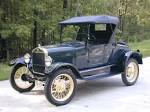
Consta que o primeiro automóvel equipado com rádio foi um Ford T, em 1922, e, a partir de então, o que era a exceção passou a ser regra.
Eu, particularmente, ainda me lembro dos Fords e Chevrolets que serviram a família entre o final da década de 50 e meados da seguinte, com seus portentosos rádios à válvula encravados no painel, que meu pai complementava com toca-fitas cartucho de 4 ou 8 pistas.
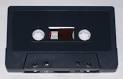
Mais adiante, dublês de rádio e toca-fitas mini K7 se tornaram uma verdadeira coqueluche (para usar uma expressão da época), até que foram desbancados pelos CD players.
Atualmente, veículos mais sofisticados vêm de fábrica com centrais multimídia que combinam sintonizadores AM/FM/TV com players capazes tocar CDs e reproduzir filmes em DVDs, além de disponibilizar GPS, acesso à InternetBluetooth e entradas auxiliar e USB, dentre outros mimos.
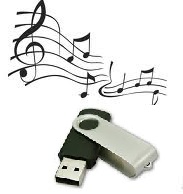
Talvez a maior inconveniência dos CDs  seja a necessidade de manter alguns deles sempre à mão. Claro que existem bolsinhas plásticas ou de couro para guardar e transportar essas mídias, mas deixá-las no interior do veículo em dias de muito calor, especialmente se o carro fica estacionado sob o sol (situação em que a temperatura interna ultrapassa facilmente a marca dos 60ºC) pode acarretar danos irreparáveis nos disquinhos. Em sendo o seu caso, considere a possibilidade de gravar sua seleção preferida em um Pendrive: considerando que um modelo de 16 GB custa pouco mais de R$ 30 e armazena mais de 7.500 faixas em (de 4 minutos a 128 Kbps), o investimento é pra lá de compensador, pois permite ouvir músicas por cerca de 20 dias, sem interrupção nem repetição. Demais disso, você pode levar o gadget no bolso ou na bolsa, já que ele costuma ser menor e menos volumoso do que um isqueiro mini Bic.
MP3
Para ripar as músicas dos CDs, convertê-las em arquivos MP3 e transferi-los para o HD do seu PC, você pode usar o próprio Windows Media Player (clique em Ferramentas > Opções > Copiar Música do CD, selecione o formato em questão e siga as instruções na tela), embora diversos programinhas gratuitos ofereçam mais recursos e facilidades, como é o caso do freeRip.

Boa diversão e até mais ler.  

sexta-feira, 16 de agosto de 2013

INFORMÁTICA - DICAS, TRUQUES E HUMOR DE SEXTA-FEIRA


Se você fala com Deus, está orando; se ouve Deus falando no seu ouvido, aí é caso de internação.

·        A despeito de tudo o que a gente já discutiu sobre wallpapers (ou papeis de parede), o Windows 7 conta com um vasto leque de imagens simplesmente sensacionais. Para acessá-las, digite C:\Windows\Globalization\MCT na caixa do menu Executar e explore cada uma das opções ali disponíveis. Imperdível!

·        Suas informações confidenciais serão mantidas longe dos abelhudos de plantão se você recorrer ao BitLocker, que criptografa os dados gravados no HD e em discos externos e pendrives.

·        Se você precisa do Word e acha o MS Office muito caro, o Editpad é uma opção gratuita bem mais rebuscada do que o espartano WordPad do Windows.

·        Nenhuma versão do Windows está completa sem aplicativos que variam conforme as necessidades de cada usuário. Para facilitar, o Ninite instala automaticamente programas “em lote”: basta acessar o site, marcar as opções desejadas, clicar no botão Get Installer (no rodapé da página) para receber um pequeno executável que baixa os programas de seus sites oficiais e os instala na configuração padrão (escolhendo, inclusive, versões de 64 bits para sistemas x64).

·        Não se deve mexer em time que está ganhando, mas é possível manipular o Controle de Cotas de Usuário movendo a barra deslizante que é exibida quando você digita UAC na caixa de pesquisas do Seven.

Passemos agora ao humor da vez:


Bom final de semana a todos.

quinta-feira, 15 de agosto de 2013

INFORMÁTICA - DÚVIDAS E MAIS DÚVIDAS

Não roube! O governo detesta concorrência.

Segundo um velho axioma da informática, os computadores vieram para resolver todos os problemas que você não tinha quando eles não existiam. Afinal, se você não tem um endereço eletrônico e não utiliza o MESSENGER, saber configurar um cliente de email ou migrar para o Skype são as últimas das suas preocupações, não é mesmo?
Por outro lado, caso tenha se iniciado na informática no tempo dos comandos de prompt do velho DOS e continue acompanhando de perto (ou de tão perto quanto possível) a evolução vertiginosa da tecnologia da informação, talvez você esteja se perguntando se é hora de abandonar o Seven (a melhor edição do Windows de todos os tempos, no meu entender) e abraçar seu recém-lançado sucessor. A propósito, de quanto em quanto tempo se deve trocar o computador? Convém continuar com um PC de mesa ou  partir para um laptop (ou um tablet, quem sabe)? CPU Intel ou AMD? Quantos gigabytes de RAM? Disco rígido, híbrido ou SSD? Windows ou Linux?
Dilemas não faltam no dia a dia dos usuários de computador, seja no âmbito do hardware, seja no do software. Já as respostas... Bem, você pode dirimir a maioria dessas dúvidas esquadrinhando as mais de 1.800 postagens que eu publiquei desde setembro de 2006. Basta recorrer aos campos de busca aqui do Blog, logo abaixo do título e no canto superior esquerdo da página.
Abraços e até mais ler.  

quarta-feira, 14 de agosto de 2013

WINDOW 7 - HORA NA INTERNET - SERVIDOR DE HORÁRIO - WIDGETS (relógio e meteorologia)

Ninguém é tão sábio que nada tenha a aprender, nem tão ignorante que nada tenha a ensinar.

Quem é fã de pontualidade deve se mudar para Londres, para a Suíça, ou para um bucólico município interiorano, já que é quase impossível cumprir compromissos de horário numa cidade como São Paulo, onde 7,5 milhões de veículos disputam uma malha viária obsoleta, planejada para a década de 70 (e olhe lá). Mesmo assim, acertar o relógio pelo horário do Windows é uma providência pra lá de recomendável, já que, uma vez sincronizado com um Time Server da Internet, o relógio do sistema oferece precisão similar à de um relógio atômico (cerca de 1 segundo por milhão de anos). Para tanto, basta abrir o miniaplicativo Data e Hora do Painel de Controle, clicar na aba Horário na Internet, em Alterar configurações, e então marcar a caixa de verificação respectiva.

Observação: Não é preciso se ater aos servidores de horário disponibilizados pela Microsoft, pois um acordo entre o ON (Observatório Nacional), que é responsável pela Hora Legal Brasileira, e o NIC.br (Núcleo de Informação e Coordenação do Ponto BR), assegura que a hora certa seja distribuída gratuitamente via Internet por meio do NTP.br.

Devido ao espaço acanhado da Área de Trabalho, especialmente nos portáteis, é comum o usuário configurar a Barra de Tarefas para se auto-ocultar, o que dificulta a visualização do relógio. A alternativa natural seria habilitar o gadget nativo do Windows (talvez fosse mais apropriado dizer widget), mas como a própria Microsoft vem alertando para possíveis falhas que põem em risco a segurança do computador (para saber mais clique aqui, e para implementar automaticamente a correção do problema, aqui), sugiro acessar o
site http://www.respectsoft.com, cujos relógios, dentre outros recursos, oferecem cronometro, alarme, contador regressivo e sinal sonoro (semelhante ao de um sino, que tocam a cada hora cheia).
Se você faz questão de ter acesso rápido às condições do tempo, temperatura e previsão para os próximos dias, a área de links aqui do Blog inclui o Climatempo. No entanto, nada como ter um widget permanente na tela, com informações atualizadas em tempo real. Interessado? Experimente o http://www.accuweather.com/, que talvez ofereça informações mais acuradas no país de origem, mas não deixa de causar um efeito muito legal quando fixado no cantinho superior esquerdo do desktop (minha opção; você pode arrastar o seu para onde achar melhor).

Um grande abraço e até a próxima. 

terça-feira, 13 de agosto de 2013

SPYWARES, KEYLOGGERS e afins - MELHOR PREVENIR DO QUE REMEDIAR

Ele queria ser pobre um dia, porque ser pobre todo dia é duro...

Quem nos acompanha regularmente sabe que o keylogger é um tipo de spyware que se instala sub-repticiamente no sistema com o fito de registrar senhas e outras informações confidenciais que a você digita ao operar o computador – mesmo em teclados virtuais, onde os dados são inseridos com o uso do mouse.
Como os vírus tradicionais, essas pestes pegam carona em anexos de email, arquivos compartilhados via programas P2P e links maliciosos disseminados via correio eletrônico ou em salas de chat, programas de mensagens instantâneas e assemelhados. Uma vez coletados, os dados são enviados para o cracker de plantão, que acessa o site do banco, por exemplo, e faz um rombo no orçamento do infeliz.
Sem prejuízo daquelas velhas – conquanto ainda eficazes – recomendações que a gente vem repisando nas centenas de postagens já publicadas sobre segurança digital (para saber mais, use o campo de buscas, na parte superior esquerda da tela), abria o Editor de configuração do sistema (tecle Windows+R, digite msconfig na respectiva caixa de diálogo e pressione Enter), clique na aba Inicializar e cheque os executáveis que aparecem na lista (como nem sempre é fácil associá-los aos programas que os puseram ali, recorra à base de dados do Liutilities.com). Melhor ainda é instalar o ProcessQuickLink ou o Process Explorer, por exemplo (já analisados aqui no Blog), que são uma mão na roda para verificar se aqueles nomes estranhos remetem a programas legítimos ou não. Aliás, como o que abunda não excede, não deixe de recorrer também a programas que detectam e eliminam a maioria dos malwares do seu computador, como o Spyware Terminator, o SuperAntiSpyware ou o SpyCatcher Express, dentre tantos outros.

EM TEMPO: HOJE É DIA DE PATCH TUESDAY. NÃO DEIXE DE ATUALIZAR SEU SISTEMA.

Boa sorte a todos e até mais ler.

segunda-feira, 12 de agosto de 2013

WINDOWS 7 - COMO OCULTAR PARTIÇÕES OU DRIVES


CASAR É TROCAR A ADMIRAÇÃO DE VÁRIAS MULHERES PELAS CRÍTICAS DE UMA SÓ.

Vimos no post anterior como dividir o HD em duas ou mais unidades lógicas (também conhecidas como partições, ou volumes); hoje, conforme prometido, veremos como ocultá-las, lembrando que essa prática deve ficar restrita preferencialmente a partições que você não utiliza no dia a dia (como uma unidade onde você salva backups de seus arquivos mais importantes, por exemplo), e ser usada para mantê-las longe dos curiosos de plantão ou para evitar modificações ou apagamentos acidentais. Então, no  Windows 7:

·        Tecle Windows+R para abrir o menu Executar, digite diskpart na caixa respectiva e clique em OK.
·        Na telinha de Prompt que será exibida em seguida, digite list volume e tecle Enter para visualizar uma lista com todas as partições do disco rígido (não mexa na partição de 100 MB identificada como System Reserved).
·        Verifique a letra da partição que você quer ocultar e qual o volume relacionado a ela – no meu note, por exemplo, a letra E remete ao Volume 4, que corresponde ao pendrive que eu uso para o ReadyBoost.
·        Com base no exemplo acima, digitar select volume 4 e teclar Enter fará com que a tela de prompt exiba a linha o volume 4 está selecionado. Digitando em seguida remove letter E e teclando Enter, a mensagem mudará para o diskpart removeu com êxito a letra de unidade ou ponto de montagem (note que os dados não serão apagados; apenas a partição será ocultada), e da feita que o computador for reiniciado, o drive E não será mais exibido.

Para reverter o processo, basta seguir os mesmos passos e, na lista com todas as partições do HD, digitar select volume 4 e em seguida digitar assign letter=E. Depois que a mensagem o diskpart atribuiu com êxito a letra de unidade ou ponto de montagem, reiniciar o computador fará com que tudo volte a ser como antes no Quartel de Abrantes.

Observação: Tome muito cuidado ao executar comandos de Prompt. Crie sempre um ponto de restauração do sistema antes de seguir as instruções e só as confirme se e quando tiver certeza do que está fazendo.

Antes de encerrar, vale lembrar que amanhã, segunda terça-feira de agosto, é patch tuesday da Microsoft. Quem não configurou as atualizações automáticas deve rodar o Windows Update para atualizar seu sistema (caso não haja atualizações disponíveis no começo da noite, volte a executar o programinha na manhã da quarta-feira). 

Boa sorte e até mais ler.

sexta-feira, 9 de agosto de 2013

PARTICIONAMENTO DO HD - COMO CRIAR E OCULTAR PARTIÇÕES NO WINDOWS 7 e humor...


ESPOSA É AQUELA AMIGA E COMPANHEIRA QUE ESTÁ SEMPRE ALI, PRONTA PARA AJUDÁ-LO A RESOLVER TODOS OS PROBLEMAS QUE VOCÊ NÃO TERIA SE ESTIVESSE SOLTEIRO.

Antes de passar ao mote do post de hoje, cumpre lembrar (mais uma vez) que isso aqui não é um monólogo.  Apesar de já estarmos em agosto, as últimas três postagens não só foram pouco acessadas quanto como também quase não receberam (curiosamente, nem mesmo SPAM!). Vamos participar, pessoal!

Fracionar o HD em duas ou mais unidades lógicas sempre foi uma prática recomendável: da feita que cada volume é “enxergado” como um drive independente, você pode separar seus arquivos pessoais do sistema e demais aplicativos e assim poupá-los da formatação necessária a uma eventual reinstalação completa do Windows. Aliás, diante do espaço disponibilizado pelos drives atuais, a maioria dos fabricantes de PCs entrega seus produtos com duas partições utilizáveis e uma terceira, oculta, destinada a abrigar os arquivos necessários à reversão do software às condições originais de fábrica (essa partição, geralmente limitada a algumas dezenas de gigabytes, substitui a mídia de instalação do sistema e é mantida invisível para evitar que alguém a modifique ou utilize inadvertidamente para outros fins).
Antes de mostrar como ocultar qualquer partição ou drive existente no computador, cumpre relembrar que criar e formatar novas unidades lógicas, nas versões mais recentes do Windows, independe das tradicionais ferramentas baseadas no velho MS-DOS, que apagavam todos os arquivos armazenados no disco. No Seven, por exemplo, você pode executar esse procedimento “dentro” do próprio sistema.
Para tanto:

  • Pressione as teclas Windows+R, digite diskmgmt.msc na caixa do menu Executar e tecle Enter.
  • A tela que se abre em seguida exibe todas as partições disponíveis, inclusive as ocultas. Dê um clique direito sobre a unidade desejada, selecione a opção Diminuir Volume..., aguarde o cálculo do espaço disponível e então defina o espaço da nova partição e clique em Diminuir.
ObservaçãoEssas configurações devem ser feitas tomando como base o tamanho do disco e das partições em megabytes, que podem ser convertidos em gigabytes mediante a divisão do valor por 1.024.

  • Ainda na tela do Gerenciamento de disco, dê um clique direito sobre o espaço não alocado e selecione a opção Novo Volume Simples...
  • Na janela do Assistente para Novas Partições Simples, clique em Avançar e ajuste a quantidade de espaço a ser utilizado (por padrão, o Windows seleciona todo o espaço não alocado disponível, mas você pode alterar esse valor caso pretenda criar mais partições).
  • Defina então letra para a nova unidade, formate o espaço respectivo e digite um nome no campo Rótulo do Volume (opcional).
  • Finalmente, confira se os dados correspondem àquilo que você definiu e, caso afirmativo, clique em Concluir e aguarde a conclusão do processo, que tornará o espaço anteriormente marcado como não alocado pronto para ser usado como uma nova partição. 
  • O último passo é formatar o espaço do disco rígido destinado à nova partição criada. Se essa etapa não for cumprida, não será possível armazenar os arquivos de forma efetiva. Na caixa de diálogo Formatar partição, para executar o procedimento com as configurações padrão, clique em Avançar, examine suas escolhas e clique em Concluir
Observação: Note que os sistemas de arquivos mais comumente utilizados pelo Windows são o NTFS e o FAT32. Este último é mais rápido, mas o primeiro, além de mais seguro, permite trabalhar com grandes volumes de arquivos e criar permissões de acesso de forma mais elaborada.

Se você quiser criar mais partições, basta repetir os procedimentos sugeridos. Já para desativar uma partição, torne a acessar a janela do Gerenciamento de disco, clique com o botão direito sobre ela e selecione a opção Excluir volume... Tenha em mente, porém, que isso irá resultar no apagamento de todos os dados armazenados nessa unidade, de modo que, antes de excluí-la, convém criar um backup em outra partição, pendrive ou disco virtual.

Para evitar que esta postagem fique ainda mais longa, vamos deixar o restante para a próxima e passar ao nosso humor de sexta-feira:


A loura estava tentando abrir uma garrafa de Coca-Cola de 600 ml e não conseguia:
- Que inferno! 
O dono do bar explicou:
- Você tem que torcer.
E a loura, batendo palmas:
- ABRE! ABRE! ABRE!

Abraços e um bom final de semana a todos.

quinta-feira, 8 de agosto de 2013

DICAS DE INFORMÁTICA


O casamento vai para o brejo quando você engole tantos sapos que não tem mais estômago para comer a perereca.

Embora seja a exaltação do óbvio, não custa dizer que é possível selecionar um grupo de itens numa pasta clicando no primeiro e, mantendo a tecla Shift pressionada, clicar no último (caso a seleção desejada envolva elementos não consecutivos, mantenha pressionada a tecla Ctrl e clique em cada item).

O atalho Alt+F4 fecha os programas em execução, ao passo que o Windows+M minimiza todas as janelas abertas na área de trabalho (para recuperá-las, digite Windows+Shift+M). Freewares como o Close All (http://www.ntwind.com/software/utilities/close-all.html) também têm sua utilidade, mas quem usa o Seven pode exibir o Desktop simplesmente clicando na extremidade direita da Barra de Tarefas, logo depois do relógio do sistema, e clicar novamenter para que tudo volte a ser como antes no quartel de Abrantes.

Um ótimo dia a todos.

quarta-feira, 7 de agosto de 2013

WINDOWS 7 - PASTA SEND TO / ENVIAR PARA...

O campo da derrota não está povoado de fracassos, mas de homens que tombaram antes de vencer.

O Outlook Express me acompanhou desde quando a Microsoft o incorporou ao IE4, mas a migração para o Windows 7 me levou a substituí-lo pelo Incredimail2. Entretanto, ao contrário do OE, esse programinha, mesmo configurado como cliente de email padrão, não era convocado quando eu dava um clique direito num arquivo qualquer e selecionava a opção ao Mail Recipient do comando Enviar para.
Se algo parecido também o incomoda, caro leitor, saiba que é fácil adicionar destinos à pasta Sendto. Basta digitar shell:sendto na caixa do comando Executar (que é convocado pelo atalho Windows+R) e pressionar Enter. Dê um clique direito num ponto vazio da janela Sendto e clique em Novo > Atalho. Especifique o caminho do seu atalho (no meu caso, foi preciso indicar o executável do Incredimail2 dentro da pasta respectiva, em C:\Arquivos de Programas) e o novo atalho será incluído automaticamente no menu Enviar para.


Observação: Mantenha a tecla Shift pressionada ao dar o clique direito sobre o arquivo desejado e selecionar Enviar para e veja uma série de opções adicionais, incluindo atalhos para todas as suas pastas pessoais, não apenas Documentos.

Espero que essa dica seja útil para alguém.
Abraços a todos e até a próxima.

terça-feira, 6 de agosto de 2013

IRQ, DMA, PLUG AND PLAY, USB, DRIVERS E QUESTÕES AFINS

A VIDA É FEITA DE ESCOLHAS. QUANDO VOCÊ DÁ UM PASSO ADIANTE, INEVITAVELMENTE DEIXA ALGUMA COISA PARA TRÁS.

Desenvolvidas no final dos anos 1990, as tecnologias Plug and Play e USB facilitaram sobremaneira a expansão do hardware nos PCs, pois dispensam as intrincadas configurações manuais dos canais IRQ e DMA – que, não raro, resultavam em incompatibilidades difíceis de solucionar. Dessa forma, para expandir os recursos do computador mediante substituição ou acréscimo de componentes internos ou periféricos, basta fazer a respectiva conexão física (através das interfaces adequadas ou de uma porta USB, conforme o caso) e deixar o restante por conta do sistema.

Observação: Drivers são programinhas de baixo nível que fazem o papel de “ponte” entre o hardware e o sistema operacional. Todo dispositivo precisa de um ou mais drivers para funcionar, e embora o Windows disponha de um repositório nativo que lhe permite operar a maioria dos componentes existentes no mercado, é recomendável usar sempre as versões criadas pelos respectivos fabricantes, que garantem maior estabilidade e ampliam o leque de recursos.

Ausência de drivers ou uso de versões inadequadas era um problema comum no tempo em que o preço proibitivo das máquinas de grife forçava os usuários a recorrer aos integradores de fundo de quintal, geralmente diplomados por aqueles famosos cursos de montagem e manutenção de micros que se tornaram tão comuns lá pela virada do século. Hoje em dia a história é bem outra, mas ainda assim convém você verificar se está tudo bem com os drivers do seu PC. Para tanto, tecle Windows+R, digite devmgmt.msc na caixa do menu Executar e, na tela do Gerenciador de Dispositivos, clique na setinha à esquerda de cada item para visualizar os respectivos subitens.

Observação: Um “X” em vermelho ao lado de um dispositivo indica que ele está desabilitado; um ponto de interrogação amarelo, que ele foi detectado, mas não possui driver instalado; um “i” em azul, que ele está usando uma configuração manual. Já um ponto de exclamação preto dentro de um triângulo amarelo pode significar diversos problemas, sendo recomendável dar duplo clique sobre o item para obter mais informações na sua tela de Propriedades.

Mais ou menos da mesma forma como os desenvolvedores de software criam patches para seus programas, a turma do hardware costuma atualizar seus drivers (para solucionar problemas, implementar novos recursos, e por aí vai), de modo que, em tese, é recomendável utilizar sempre as versões mais recentes desses programinhas. Na prática, todavia, pode ser mais interessante não mexer no time enquanto ele estiver ganhando. Para saber mais sobre drivers e questões afins, leia a sequência de quatro postagens que eu publiquei em meados de 2011 sobre o tema (clique aqui para acessar a primeira delas).

Um ótimo dia a todos.

segunda-feira, 5 de agosto de 2013

WINDOWS 7 - MONITOR DE CONFIABILIDADE

O homem solteiro é um animal incompleto e o casado, um completo animal! 

Sem prejuízo do que a gente já conversou sobre mensagens de erro, panes e travamentos (para mais detalhes, acesse a sequência de posts iniciada aqui), vale lembrar que Monitor de Confiabilidade do Windows 7 mantém um registro cronológico de todas as falhas e avisos de hardware e de software havidas no computador. Para convocá-lo:

·        Clique em Painel de Controle > Central de Ações > Manutenção > Exibir histórico de confiabilidade.
·        Em “Exibir por:”, selecione Semanas para visualizar um gráfico e cinco linhas de tempo que remetem a Falhas de AplicativosFalhas do Windows, Falhas variadasAvisos Informações.
·        Dê duplo clique num item qualquer para acessar mais detalhes sobre os incidentes, divididos em Eventos críticos, Avisos e Eventos informativos.

Observação: A ferramenta avalia o sistema e lhe atribui notas de um a dez – quanto maior a nota, mais confiável o computador. Cada ocorrência recebe uma classificação, conforme sua natureza: falhas de aplicativo, por exemplo, remetem a aplicações que deixaram abruptamente de responder; falhas do Windows, a problemas no sistema operacional, e falhas Variadas, a instabilidade que não se enquadram nas demais categorias.Também são documentadas instalações, atualizações ou remoções de programas e outros avisos que o Windows ache por bem registrar.

Uma análise criteriosa das informações providas pelo Monitor de Confiabilidade pode facilmente
identificar problemas associados a aplicativos específicos, cuja desinstalação ou uma eventual restauração do sistema podem solucionar com relativa facilidade.
Recursos adicionais são disponibilizados na porção inferior da janela, mas a configuração depende das diretivas de grupo do Windows, e como o comando gpedit.msc só funciona no Seven ProfessionalEnterprise e Ultimate, usuários das versões de entrada ficam na saudade.
Diversos tutoriais publicados na Web ensinam como contornar esse problema manualmente, mas o procedimento é trabalhoso e nem sempre dá certo com versões de 64-bits. Tentei recorrer ao freeware Group Police Editor, mas tomei uma surra memorável e acabei ficando na mesma.

Tenham todos um ótimo dia.

sexta-feira, 2 de agosto de 2013

WINDOWS - ATALHOS DE TECLADO e humor...


PODE-SE ENGANAR A TODOS DURANTE ALGUM TEMPO, PODE-SE ENGANAR ALGUNS DURANTE TODO O TEMPO, MAS NÃO SE PODE ENGANAR A TODOS DURANTE O TEMPO TODO.

Quem acompanha este humilde Blog deve estar lembrado das diversas postagens que eu já publiquei sobre atalhos de teclado – que, se não fossem tão difíceis de memorizar, ajudariam a ganhar um bocado de tempo no uso do computador. Seja como for, seguem mais algumas dicas que eu reputo interessantes:

·        Quando abrir uma pasta repleta de arquivos que você deseja remover ou mudar de posição, mantenha a tecla Ctrl pressionada e tecle A para selecioná-los todos de uma só vez. Caso a idéia seja renomeá-los, mantenha pressionada a tecla Ctrl, pressione F2, insira um nome no local apropriado e tecle Enter para que todos recebam o mesmo nome, mas um número seqüencial que permita diferenciá-los.
·        Para fechar rapidamente um aplicativo sem usar o mouse, basta teclar Alt+F4; se a idéia for atualizar uma página, pressione F5; se quiser imprimir rapidamente um documento qualquer (mesmo que seja um email ou uma webpage), tecle Ctrl+P, e para minimizar todas as janelas abertas de uma vez só, tecle Windows + D (repita para tornar a exibi-las).
·        No IE, abra uma nova janela teclando Ctlr+N e acesse uma webpage digitando apenas o domínio (Google, por exemplo) e teclando Ctrl+Enter.
·        Caso você compartilhe seu PC com familiares ou colegas de trabalho, assegure-se de que cada usuário faça logon no sistema através de uma conta-padrão protegida por senha. Para alternar entre elas, basta digitar a combinação de teclas Ctrl+Alt+Del e escolha a opção Trocar usuário.

Observação: Para conhecer mais atalhos de teclado, clique aqui

Passemos agora ao nosso tradicional humor de final de semana:


Um ótimo f.d.s. a todos e até mais ler. 

quinta-feira, 1 de agosto de 2013

DICAS SOBRE A BATERIA DO SEU CELULAR, SMARTPHONE, TABLET e NOTEBOOK


Casamento: O primeiro ano é o mais difícil; os demais são insuportáveis.

Enquanto a autonomia das baterias cresce em progressão aritmética, os recursos e funções dos gadgets aumentam exponencialmente, desafiando os desenvolvedores a encontrar maneiras de manter seus produtos funcionando longe da tomada por pelo menos um dia inteiro. Então, para não ficar na mão numa hora de necessidade, não custa lembrar que:
  •        Baterias de íons de lítio não estão sujeitas ao “efeito memória”, de modo que você pode recarregá-las total ou parcialmente quando bem entender. No entanto, há quem afirme que o primeiro ciclo de carga e descarga deve ser total, enquanto outros asseguram que descarregar totalmente a bateria é um procedimento não só inútil como também prejudicial. Mesmo assim, quase todos recomendam recalibrar o sensor de capacidade da bateria de tempos em tempos, o que é feito justamente mediante uma carga completa, um intervalo de duas horas, uma descarga completa, um intervalo de seis horas, e finalmente uma recarga total.Vai entender!
  • Há também aqueles que recomendam remover a bateria sempre que o portátil for operado ligado à tomada, como substituto do PC de mesa. Eu, particularmente, discordo dessa posição; primeiro, porque o risco de sobrecarga é inexpressivo (a bateria deixa de receber energia assim que atinge 100% de carga); segundo, porque, permanecendo carregada, a bateria estará pronta para entrar em ação se você precisar usar o PC em trânsito, por exemplo, ou mesmo para assumir as funções de no-break durante um apagão da rede elétrica, permitindo a finalização dos trabalhos e o encerramento adequado do Windows. Note porém que, no caso de uso intensivo do PC (como em games radicais, por exemplo), que propiciam um aquecimento anormal dos componentes internos do aparelho (acima dos 60ºC), aí, sim, é recomendável remover a bateria.
  • Sempre que possível, conecte seu carregador à tomada da parede. Deixe o acendedor de cigarros do carro ou a portinha USB para situações em que não haja alternativa, pois sua baixa amperagem faz com que a recarga demore muito mais tempo. 
Observação: Mesmo que seu PC disponha de uma interface USB 3.0, capaz de fornecer até 900 mA, a maioria dos smartphones opera com o padrão 2.0, limitado a 500 mA, razão pela qual essa opção de recarga demora bem mais do que a convencional. Para obter mais informações.

Prefira sempre carregadores originais – modelos genéricos, mesmo que com capacidade similar, podem levar um dia inteiro para alcançar o mesmo resultado proporcionado por um carregador dimensionado para seu tablet. Já os celulares e smartphones utilizam baterias menores e podem ser recarregados com dispositivos “não originais”, desde que de boa qualidade (evite os carregadores “Xing-ling” vendidos nos cruzamentos por camelôs, ambulantes e assemelhados).

Tanto os carregadores como as baterias modernas controlam o fluxo de energia de maneira inteligente, de modo que não há risco significativo de danos por sobrecarga se você deixar seu aparelho carregando durante a noite, por exemplo. No entanto, como seguro morreu de velho, o mais indicado é desconectar os cabos tão logo você receba o sinal de carga completa,

O uso e o passar do tempo vão reduzindo progressivamente a autonomia das baterias, mas como elas têm vida útil de aproximadamente 1.000 recargas (mais de cinco anos se carregadas dia sim, dia não), talvez você troque seu aparelho bem antes de precisar substituir esse componente. Caso isso não ocorra, prefira sempre produtos originais (ou compatíveis de boa qualidade) e procure adquiri-los no mercado forma, com nota fiscal e garantia.

Abraços e até amanhã.

quarta-feira, 31 de julho de 2013

PENDRIVES, DISPOSITIVOS USB, PROBLEMAS E SOLUÇÕES

UM MESTRE SÁBIO DEIXA QUE SEUS PUPILOS COMETAM ERROS.

O barateamento da memória flash propiciou a oferta de pendrives de grandes capacidades a preços palatáveis e os transformou na solução ideal para armazenamento externo, backup e transporte de dados, razão pela qual eu achei por bem relembrar alguns cuidados importantes:

·        A menos que você esteja utilizando o pendrive como extensão da RAM (para saber mais, clique aqui), evite mantê-lo permanentemente espetado na portinha USB. Insira-o somente quando necessário, depois que o Windows for inicializado, e remova-o antes de desligar o computador.
·        Conectar o pendrive numa portinha USB não requer esforço – se o plugue não encaixar facilmente, é provável que ele esteja invertido; gire-o em 180º e tente de novo.
·        Remover um gadget USB enquanto o sistema ou algum aplicativo o estiver acessando pode acarretar a corrupção dos dados. Para evitar, clique no ícone respectivo na Área de Notificação, selecione a opção Ejetar e aguarde até que a mensagem “O Hardware pode ser removido com Segurança” seja exibida. Caso você tenha dificuldade em identificar item desejado, abra a pasta Computador, dê um clique direito no ícone correspondente ao drive em questão e selecione a opção Ejetar.

Observação: Se você conecta e troca periféricos USB constantemente, o USB Safely Remove facilita sobremaneira o trabalho, permitindo, inclusive, utilizar atalhos de teclado.

·        Não tem paciência para seguir esses passos? No XP, em Meu Computador, dê um clique direito sobre o drive USB, clique em Propriedades > Hardware, dê duplo clique sobre a entrada desejada, clique em Diretivas e marque a opção Otimizar para remoção rápida. No Seven, essa configuração é padrão, mas pode ser alterada manualmente – menos nas versões Starter e Home Basic, pois a aba Diretivas (ou Políticas) não é exibida. Feito o ajuste, você pode desconectar o gadget assim que o led pare de piscar.

É raro, mas pode acontecer de o Windows exibir a mensagem: “Este dispositivo está sendo usado no momento. Feche os programas ou janelas que possam estar usando o dispositivo e tente novamente”. Aí, se fechar todos os aplicativos não resolver, tecle Ctrl+Shift+Esc e tente solucionar o por lá. Se não der, dê um clique direito em explorer.exe e clique em Finalizar Processo. Em seguida, clique em Arquivo > Nova Tarefa, digite explorer.exe tecle Enter. Se nem assim resolver, desligue o PC e remova o pendrive.
Supondo que esse problema se torne recorrente, baixe e instale o freeware Unlocker (escolha a versão de 32 ou 64 bits, conforme seu sistema). Ele foi projetado para auxiliar na exclusão de arquivos que o Windows não permite apagar porque estão em uso, mas também ajuda na remoção de drives. 
Outra excelente opção para dominar processos ou programas insubmissos é o SuperF4: depois de instalá-lo, basta digitar Ctrl+Alt+F4 – ou pressionar a tecla com o logo do Windows combinada com F4 e levar o ícone da caveirinha com duas tíbias cruzadas (como nas bandeiras dos piratas) até a janela do programa, dar um clique e pronto: ele será encerrado no ato, esteja travado ou não.

Abraços e até mais ler.

terça-feira, 30 de julho de 2013

MANUAL DO USUÁRIO

Aquele que não é capaz de se governar a si mesmo não será capaz de governar os outros...


Todo produto eletrônico ou eletroeletrônico vem acompanhado de um manual, onde constam especificações técnicas, termos de garantia, endereços e telefones de representantes e respostas às dúvidas mais comuns que a utilização do aparelho possa suscitar. Entretanto, embora a quantidade de informações importantes contida em alguns desses livretos chegue a surpreender, muitos consumidores mal lhes passam os olhos antes jogá-los no fundo de uma gaveta, de modo que cada vez mais fabricantes os vêm reduzindo a simples folhetos ou, pior, imprimindo as informações na própria embalagem dos produtos.

É certo que empresas responsáveis oferecem em seus websites a versão completa dos manuais para download, geralmente em arquivos no formato PDF, mas é igualmente certo que nem sempre é fácil localizá-las, razão pela qual eu recomendo adicionar a seus FAVORITOS o endereço www.safemanuals.com, onde é possível encontrar com relativa facilidade mais de um milhão de manuais de milhares de marcas de aparelhos (se você preferir a versão em português, o endereço é http://manual-de-instrucoes.com/).
Outra boa opção, com um acervo menor, mas melhor organizado, é o site http://www.manualslib.com/, e no caso de videogames e jogos de computador, vale tentar o http://replacementdocs.com/news.php.
Se nada disso resolver seu problema, acesse a página do Google e experimente digitar no campo de buscas a marca, modelo e código do produto cujo manual você deseja obter, seguido do comando filetype:pdf.

Boa sorte a todos e até a próxima, se Deus quiser.