quarta-feira, 18 de abril de 2012

HARDWARE E IEW (ÍNDICE DE EXPERIÊNCIA DO WINDOWS)

Analisar as características técnicas dos componentes que integram um PC (de mesa ou portátil) pode ser um tanto complicado, especialmente para usuários menos familiarizados com os meandros do Hardware. Então, para saber o que esperar de determinado modelo, você pode recorrer (até mesmo na própria loja) ao Índice De Experiência Do Windows (IEW).
No Seven, acesse o menu Iniciar, digite desempenho na caixa de busca e clique em Informações e Ferramentas de Desempenho (no Vista, clique em Atualizar minha pontuação).

Observação: Como ensina o mestre Morimoto, um PC será tão rápido quanto o for seu componente mais lento, de modo que a nota global atribuída pela Microsoft – que vai de 1 a 7,9 – remete à pontuação mais baixa obtida por um componente (para saber mais, clique aqui).

Se você tiver atualizado o hardware recentemente e desejar verificar se a sua pontuação foi alterada, clique em Reexecutar a avaliação. Se os subtotais e a pontuação básica não forem exibidos, clique em Classificar este computador (pode ser necessário informar sua senha de administrador).
Amanhã deveremos tecer algumas considerações sobre crescimento da popularidade do Chrome, de modo que concluiremos esta sequência sobre hardware no post da quinta-feira. Abraços e até lá.

terça-feira, 17 de abril de 2012

Personalizar o WINDOWS com ferramentas de TWEAK

Apesar de ser extremamente personalizável, o Windows “esconde” a maioria de suas configurações avançadas nos meandros do REGISTRO, cuja edição manual deve ser procedida apenas por usuários experientes e, mesmo assim, após a criação de um ponto de restauração e de um backup da chave a ser modificada (qualquer alteração indevida ou mal sucedida pode comprometer a estabilidade do sistema).

Observação: Sempre que trocamos o plano de fundo da Área de Trabalho, modificamos as propriedades da Barra de tarefas ou implementamos qualquer outro ajuste no Windows, estamos atuando sobre o Registro, embora isso ocorra de forma transparente, pois as modificações são levadas a efeito através de menus da interface gráfica ou de miniaplicativos do Painel de Controle. Entretanto, há situações em que precisamos fazer edições diretas no Registro, e se o REGEDIT é um parque de diversões para usuários avançados, os menos experientes podem vê-lo como a reedição digital da Caixa de Pandora (onde, segundo a mitologia grega, Zeus teria trancafiado todos os males do mundo).

Se você pesquisar o Blog, encontrará dúzias de postagens com dicas envolvendo o REGEDIT (editor padrão do Registro do Windows), mas o ideal é utilizar ferramentas de Tweak, que oferecem miríades de possibilidades de configuração, resumos explicativos e comandos executáveis mediante simples cliques do mouse. Com elas, você não só reduz drasticamente as possibilidades de danificar o sistema, mas também pode desfazer facilmente as alterações, caso necessário.
Se você usa o XP, eu recomendo o Tweak-UI – que faz parte dos XP Power Toys desenvolvidos (mas não suportados) pela própria Microsoft – ou o X-Setup Pro, cuja interface amigável, o auxílio de assistentes e as dicas esclarecedoras permitem ajustar mais de 1.900 configurações do XP de forma simples, segura e fácil de reverter.
Caso já tenha migrado para o Seven, sem embargo das diversas sugestões apresentadas em outras postagens, não deixe de conhecer o TweakNow WinSecret, que é gratuito e permite acessar uma vasta gama de ajustes. Ainda que não ofereça interface em português, ele é intuitivo, fácil de usar e compatível também com as versões XP, Vista e Eight do Windows.
Já se você preferir uma opção ainda mais completa, instale o TweakNow PowerPack 2012, que disponibiliza uma porção de funções adicionais.
Até mais ler.

segunda-feira, 16 de abril de 2012

De volta ao HARDWARE


Costumo dizer que o computador ideal é aquele que corresponde às nossas expectativas e necessidades do usuário sem nos levar a extrapolar nossas possibilidades (financeiras). É certo que, com o barateamento dos modelos de grife, cada vez menos gente vêm recorrendo à integração personalizada – cuja maior vantagem é permitir escolher a marca e modelo de cada dispositivo –, embora a aquisição de uma máquina montada não nos dispense de avaliar cuidadosamente sua configuração. Para ilustrar esse aspecto, eu geralmente comparo o PC a uma orquestra: por melhor que seja o maestro, uma boa apresentação só será possível se os demais integrantes  forem qualificados, afinados e bem entrosados entre si - em outras palavras, uma CPU de ponta só será capaz de mostrar a que veio se tiver a devida contrapartida das memórias, placa gráfica, HD, e por aí vai.

O processador, na condição de “cérebro” do sistema, merece atenção especial – atualmente, convém escolher modelos da família Intel Core (i3,i5 ou i7) de segunda geração ou equivalentes da AMD (para saber mais, pesquise o Blog ou clique aqui, aqui e aqui).

No que concerne à RAM, quanto mais, melhor – desde que o sistema seja de 64-bits (para saber mais, clique aqui); atualmente, a memória mais indicada é do tipo DDR3 – evite qualquer padrão anterior ao DDR2. Para mais informações sobre esse importante subsistema, digite memória no campo de busca do Blog e clique em Pesquisar.

O HD, tido e havido por muita gente com um simples dispositivo de armazenamento de dados, também influencia sobremaneira o desempenho global do computador (para mais detalhes, pesquise o Blog utilizando termos-chave como HD ou disco rígido). Hoje em dia, modelos de 500GB a 1TB, do padrão SATA e suas variações, são encontrados a preços bastante acessíveis e, portanto, estão presentes na maioria das máquinas de grife (para mais detalhes, clique aqui).

subsistema gráfico on-board oferecido pela maioria das placas-mãe destinadas a sistemas entrada de linha, por sua vez, costuma ser suficiente para tarefas comuns, mas inadequado a heavy users, gamers radicais e usuários que trabalham com programas gráficos mais exigentes (para saber mais, clique aqui).    

Por hoje é tudo, pessoal. Amanhã focaremos Registro do Windows e algumas ferramentas de Tweak, e na quarta-feira retomaremos o segmento "físico" do computador. Abraços a todos e até lá..

sexta-feira, 13 de abril de 2012

GVT e humor de sexta-feira


Quando dizemos que o Brasil é um país de extensão continental, não estamos apaenas usando uma frase de efeito. Com mais de 9 milhões de km2, nosso território é maior que o da Austrália e quase do tamanho do da Europa (embora esta última seja composta por nada menos que 48 nações).
Talvez por conta disso (pelo menos em grande parte) sejamos considerados o "país dos contrastes", pois muito do que se aplica às regiões Sudeste e Sul nem sempre vale para o Norte Nordeste, por exemplo.
Do ponto de vista sócio-econômico, as capitais de Estados e grandes metrópoles apresentam diferenças gritantes em ralação aos (inúmeros) povoados e cidadezinhas perdidos lá pelos cafundós do Judas. No entanto, por incrível que pareça, mesmo aqui em Sampa ainda é grande o número de internautas que amargam a arcaica conexão discada.
Embora Telefônica, NET e TVA disputem acirradamente a preferência dos paulistanos, “indisponibilidades técnicas” inviabilizam a concessão dos serviços em diversos logradouros.
Enfim, a GVT vem incomodando a concorrência com preços atraentes para diversos planos que combinam telefonia fixa, TV via satélite (140 canais, portal de música, locadora virtual e gravador digital) e banda larga em alta velocidade (de 5 a 100 Mbps). Para saber mais, siga o link http://www.gvt.com.br/portal/institucional/index.html; para ver se você está na área de abrangência, clique em http://www.gvt.com.br/portal/institucional/area_de_abrangencia.html.
Um ótimo dia a todos e até a próxima.

Passemos agora ao nosso tradicional humor de sexta-feira:


Bom final de semana a todos.

quinta-feira, 12 de abril de 2012

INICIALIZAÇÃO MAIS RÁPIDA


Cada nova edição do Windows promete melhor desempenho e inicialização mais rápida, porém na prática a coisa nem sempre é assim – só que isso já é outra história e fica para outra vez.
Passando ao que interessa, a Microsoft conseguiu reduzir o tempo no boot do Seven retardando o carregamento de serviços não essenciais, mas você pode obter resultados semelhantes em versões mais antigas com o freeware Startup Delayer (mais informações e download em http://www.baixaki.com.br/download/startup-delayer.htm).
Outra demora que torra a paciência dos apressadinhos remete ao encerramento, quando o Windows faz o logoff, fecha todos os programas, processos e serviços que rodam em segundo plano e então desliga o computador. Dependendo de diversas variáveis – cujo detalhamento foge ao escopo desta postagem –, isso pode levar de vários segundos a muitos minutos, e ainda que seja possível ganhar tempo mediante uma incursão pelo Registro (saiba mais em http://fernandomelis.blogspot.com/2011/07/registro-limpeza-e-otimizacao.html e postagens seguintes), é melhor recorrer a ferramentas de Tweak ou ao Speed Up Shutdown – que é gratuito, roda no XP, Vista e Seven e pode ser descarregado do Baixaki, que oferece informações detalhadas sobre o programinha.

Observação: Convém ler atentamente essas informações, pois, apesar de ser fácil de usar e dispensar instalação, o programinha se vale de links externos e ferramentas nativas do sistema e nem sempre apresenta resultados significativos.

Abraços e até a próxima.

quarta-feira, 11 de abril de 2012

ANTIVÍRUS ONLINE e Maracutaias


Até algum tempo atrás, era possível contar nos dedos de uma só mão os serviços online que detectavam e removiam vírus, worms, trojans e códigos maliciosos afins. Hoje, embora o leque de opções seja bem maior, a maioria leva o internauta a instalar (e licenciar) programinhas que geralmente denunciam miríades de ameaças (cookies inofensivos, no mais das vezes) ou, pior, descarregam spywares ou outros códigos maliciosos afins. E o mesmo vale para “desserviços” que prometem acelerar a conexão com a Internet e/ou fazer ajustes (os mais diversos) no computador.
Confira a seguir uma lista divulgada pela empresa de segurança digital McAfee:

Antivírus Scan;
Anti Vira AV;
System Tool;
Smart Internet Protection 2011;
Fast Disk;
Good Memory;
Disk Optimizer;
Palladium Pro;
Windows System Optimizer;
Windows Security and Control;
Windows Utility Tool.

Cautela e canja de galinha…

terça-feira, 10 de abril de 2012

WINDOWS XP e WINDOWS 7 - ATUALIZAÇÕES AUTOMÁTICAS


Manter o sistema atualizado é dever de todos, e a melhor maneira de não “comer bola” é configurar as Atualizações Automáticas. Por padrão, o Windows instala as atualizações às 3:00 h da madrugada, mas quem não costuma estar com o PC ligado e conectado à Internet nesse horário deve redefini-lo ou concluir o processo manualmente.
Para não ser interrompido durante o trabalho, é possível “empurrar” a instalação das atualizações para o final da sessão, mas se você já acha o encerramento do Windows demorado, irá arrancar os cabelos diante do tempo adicional que terá de esperar até o computador ser desligado.
Felizmente existem maneiras de contornar esse inconveniente, sendo que uma delas é colocar o sistema em hibernação em vez de desligá-lo completamente (saiba mais sobre esse recurso em http://fernandomelis.blogspot.com.br/2011/04/pedro-paulo-ou-joao.html). E no caso de você usar um portátil, poderá facilitar ainda mais as coisas definindo a hibernação como ação que o sistema deve adotar quando a tampa do aparelho for fechada.
Outra maneira consiste em teclar o atalho Alt+F4 e clicar em Desligar (se necessário, pressione antes Windows+D). Só não se esqueça de, na primeira oportunidade, instalar manualmente as atualizações ou realizar um desligamento “normal”.
Antes de concluir, vale relembrar (em atenção aos recém-chegados) que, para configurar as atualizações automáticas no Seven, você deve abrir o Painel de Controle, clicar em Sistema e Segurança e, em Windows Update, clicar em Ativar ou desativar a atualização automática; no XP, dar um clique direito em Meu Computador, selecionar Propriedades e abrir a guia Atualizações Automáticas. As opções são as seguintes:

1) “Automático” (recomendado): O Windows localiza, descarrega e instala as atualizações em segundo plano; você não é notificado e nem interrompido em seu trabalho;

2) “Baixar atualizações, mas eu decidirei quando instalá-las”: O download é feito automaticamente e, ao final, você deve clicar no ícone do Windows Update, na área de notificação do sistema, e seguir as instruções para concluir o processo;

3) “Notificar-me de atualizações, mas não baixá-las ou instalá-las automaticamente”: O Windows se limita a verificar e informar a existência de atualizações – nesse caso, quando o ícone do Windows Update aparecer na área de notificação, você precisará comandar manualmente o download e a instalação.

4) “Desativar Atualizações Automáticas” (no XP) ou “Nunca verificar se há atualizações” (no Seven): Descarte essa opção, ou você terá que executar o Windows Update regularmente para manter seu sistema atualizado.

A Microsoft recomenda a primeira, mas eu, particularmente, prefiro a segunda, que não só permite acompanhar o que está sendo instalado, mas também evita que o sistema seja reinicializado sem a autorização do usuário. No entanto, excluída a quarta, qualquer das demais opções ajuda a manter o Windows e seus componentes devidamente atualizados.
Abraços e até a próxima.

segunda-feira, 9 de abril de 2012

MOUSE (final)

É provável que você faça uso frequente do botão direito do mouse (para acessar menus de contexto e agilizar uma porção de funções), mas não saiba que, em determinadas situações, as opções se multiplicam se o dito cujo for pressionado juntamente com a tecla Shift.
Outras possibilidades pouco exploradas podem ser acessadas na tela das Propriedades de Mouse (no Painel de Controle). Dependendo do dispositivo e do respectivo driver, é possível fazer bem mais do que simplesmente inverter as funções dos botões (recurso útil para canhotos) e personalizar os ponteiros.
Além dessas “opções nativas”, digamos assim, diversos programinhas gratuitos ajudam a “turbinar” o prestativo camundongo, como é o caso do versátil X-Mouse Button Control
Aliás, além de oferecer uma excelente seleção, o Baixaki inclui informações/tutoriais sobre os aplicativos que disponibiliza. Ainda nessa linha, vale dar uma olhada no no Click Zap, no gMote, no High Sign e no KatMouse.
Para concluir, vale lembrar que amanhã teremos o Patch Tuesday de abril da Microsoft; atualizem seus sistemas (a propósito, no post de amanhã, faremos uma "revisita" às atualizações automática do Windows; não percam).
Abraços a todos e até a próxima.

quinta-feira, 5 de abril de 2012

PC OBSOLETO - Ninguém merece!


Imagine que, já atrasado para o trabalho, você se lembra de ter prometido uma faixa musical para uma colega muito especial, mas se esqueceu de baixá-la e gravá-la no pendrive. Aí você liga seu PC velho de guerra e espera 5 minutos pela inicialização, mais 2 para abrir o navegador, 3 para carregar o site que disponibiliza o arquivo e 15 para completar o download (ufa!).
É certo que a rapidez com que a evolução tecnológica substitui produtos de ponta por modelos ainda mais avançados torna nossos computadores obsoletos em intervalos de tempo cada vez mais curtos. Claro que há diversas maneiras de “revitalizar” uma máquina “cansada”, a começar pela formatação do HD e reinstalação do Windows. Se você acha essa solução “invasiva” demais, experimente configurar seu sistema para priorizar o desempenho em detrimento da aparência, desabilite programas desnecessários que pegam carona na inicialização, desinstale os inutilitários, limpe os arquivos temporários e desfragmente o HD (para mais detalhes, clique aquiaqui, ou use o campo Pesquisar do Blog para localizar outras dicas de manutenção preventivo-corretiva).

Observação: Como dizia meu finado avô, “vagar é pressa”. Para minimizar a “agonia” inerente ao uso de uma máquina capenga, esqueça o conceito de multitarefa. Evite abrir vários programas ao mesmo tempo ou carregar diversas páginas da Web usando as abas do navegador. Termine uma coisa antes de começar a fazer outra e veja como o computador se comporta melhor.

Numa situação como a exemplificada no primeiro parágrafo, a solução é partir para um PC novo, compatível com a realidade dos nossos dias (veja mais detalhes na postagem de amanhã). Há quem ainda mantenha em uso o velho Pentium III que comprou lá pela virada do século, mas uma máquina dessas está totalmente divorciada das exigências dos softwares atuais e há muito que deveria ter sido aposentada. E nem pense num upgrade de hardware (para saber mais, clique aqui e aqui ou pesquise o Blog usando os termos-chave adequados). Mesmo que a ideia seja simplesmente adicionar memória, será difícil encontrar módulos compatíveis – muito menos a preços compensadores. Substituir a CPU, então, nem se fala, já que isso exigiria uma nova placa-mãe e novos pentes de memória, e aí já não faria sentido manter em uso um HD de 10 ou 20 GB, não é mesmo? Com um pouco de sorte, você aproveitaria o mouse, o teclado e as caixas de som, de modo que, na ponta do lápis, o molho acabaria saindo mais caro do que o peixe.
Bom feriadão a todos, uma ótima Páscoa e até mais ler.

quarta-feira, 4 de abril de 2012

MOUSE (parte 2)

O bom funcionamento do mouse depende em grande parte da superfície sobre a qual ele é operado, razão pela qual convém usar um mousepad emborrachado ou forrado com tecido, preferencialmente de cor lisa e com aquela “almofadinha” que minimiza os riscos de lesão por esforço repetitivo.
Evidentemente, isso não se aplica a laptops, que usam touchpads para fazer as vezes do diligente ratinho (embora você possa utilizá-lo, se quiser; para saber mais, clique aqui).
O touchpad é uma pequena superfície sensível ao toque, combinada com teclas cujas funções podem ser emuladas mediante sequências de toques rápidos. Alguns modelos trazem o trackpoint –  espécie de joystick em miniatura, estrategicamente posicionado entre as teclas, que identifica os movimentos aplicados pelo usuário para guiar o cursor na tela. Existem ainda mouses desenvolvidos especificamente para usuários que não se dão bem com as soluções nativas dos portáteis, mas se o tamanho reduzido facilita o transporte, também torna a utilização bastante desconfortável.
Amanhã abordaremos outro assunto, mas voltaremos a falar no "rato" no post da próxima segunda-feira. Abraços a todos e até mais ler. 

terça-feira, 3 de abril de 2012

IPADs, TABLETs, SEGURANÇA e outros que tais...


Não faz muito tempo, os Notebooks serviam tanto para substituir o PC de mesa quanto para prover portabilidade e conectividade a quem realmente precisasse desses recursos; o que variava era apenas a configuração. Mais adiante, vieram os Netbooks e, há cerca de um ano – depois que a Apple lançou o iPad –, os Tablets começaram a vender feito pão quente – e não pararam mais.
Embora os Ultrabooks prometam abocanhar uma gorda fatia do mercado de portáteis baseados em processadores da família Intel Core (mais detalhes no post do último dia 29), isso não significa que as demais opções estejam com os dias contados, até porque cada usuário/consumidor tem necessidades, preferências e possibilidades. Caso você esteja pensando em adquirir um Tablet, não faltam opções com recursos para todo gosto e preços para todo bolso – a maioria com sistema operacional Android, que equipa também boa parte dos Smartphones disponíveis no mercado (isso deve mudar com a chegada do Windows8, mas aí já é outra história e fica para outra vez). Ao escolher seu aparelho, não jogue dinheiro fora com recursos que você jamais irá utilizar, mas privilegie um modelo que disponibilize conexão Wi-Fi, tela de 9” ou maior, slots para cartões de memória, portas USB e saída HDMI, e lembre-se de que a versão do Android deve ser 2.3 ou superior.

Observação: Portabilidade e mobilidade priorizam a comodidade em detrimento da segurança, tornando os Tablets e Smartphones mais vulneráveis que os computadores convencionais (para mais detalhes, clique aqui e aqui). Em menos de três anos, o número de malwares catalogados cresceram de 516 para mais de 4000 – no Android, talvez por tratar-se de uma plataforma aberta, onde os aplicativos têm um controle de qualidade menos rígido do que os da Apple Store, o número de ameaças aumentou 421% em apenas seis meses.

A principal “brecha de segurança” nesses aparelhos está nos apps (aplicativos), que surgiram com a primeira versão do iPhone e hoje são amplamente distribuídos pelas “app stores” de praticamente todas as plataformas. Além de investir em ferramentas de proteção (confira as opções disponíveis nos portfólios de produtos de empresas como a AVG, F-Secure, Kaspersky, McAfee, Symantec e Trend Micro), jamais baixe aplicativos sem antes conferir a idoneidade de quem os desenvolveu. E mesmo que um programinha esteja acima de qualquer suspeita, convém ficar de olho nas permissões: muita gente cai do burro por conceder total liberdade a um simples joguinho, por exemplo, embora não faça sentido ele pedir permissão para estabelecer conexões usando o sinal do aparelho, acessar e-mails e arquivos pessoais ou modificar o calendário, também por exemplo.

Observação: Você pode conciliar o melhor dos dois mundos com
 o GALAXY NOTE  maior que um celular e menor que um Tablet, o que o torna ideal para quem quer um "híbrido" com peso e dimensões que permitam levá-lo no bolso. Segundo a SAMSUNG, mais de cinco milhões de unidades foram despejadas no mercado nos últimos meses. Nos EUA, a AT&T vende o aparelho por US$ 300, mas o preço sugerido para o mercado tupiniquim é de R$ 1.999 (embora algumas lojas o ofereçam por algo em torno de R$ 1.400).

Até mais ler.

segunda-feira, 2 de abril de 2012

MOUSE - O camundongo amigo


Criado na década de 60 e batizado como XY Position Indicator For a Display System, o mouse logo ganhou essa alcunha por ser (vagamente) parecido com um camundongo, mas levou anos para mostrar a que veio, pois não tinha grande utilidade quando os computadores eram operados basicamente por comandos de prompt.
Depois que a Apple implementou a interface gráfica no Macintosh e a Microsoft a consagrou no Windows, o diligente ratinho foi guindado à condição de indispensável (conquanto seja possível operar o computador usando somente o bom e velho teclado; confira em Teclado x Mouse) e recebeu diversos aprimoramentos ao longo das últimas cinco décadas, conquanto continue cumprindo basicamente suas funções originais, ou seja, traduzindo os movimentos da mão do operador nas coordenadas x e y responsáveis pelo posicionamento do cursor na tela do monitor.
 As versões atuais apresentam dois, três (ou mais) botões personalizáveis, que servem para selecionar arquivos e opções de menus, arrastar elementos, rolar a tela, maximizar, minimizar e fechar janelas, e por aí vai. Para uso doméstico comum, um modelo com scroll e resolução de 800 Dots Per Inch está de bom tamanho (se a resolução for expressa em Counts Per Inch, a relação é de 2 x 1, ou seja, 400 CPI equivalem a 800 DPI).
No que tange à interface, já é raro encontrar mouses seriais (DB9), mas os padrões PS/2 e USB coexistem pacificamente no mercado (vale lembrar que, em último caso é possível recorrer a um adaptador).
Há também opções wireless, cujos preços variam conforme a tecnologia e a qualidade do produto (é recomendável evitar dispositivos de marca desconhecida).
Amanhã a gente fala um pouco sobre TabletsSmartphones, de modo que a continuação desta postagem fica para quarta-feira; abraços e até lá.

sexta-feira, 30 de março de 2012

GERENCIADOR DE DOWNLOAD e humor de sexta-feira

Conforme prometido na semana passada, vou dedicar algumas linhas ao Gerenciador de downloads nativo do IE9, que, a meu ver, dispensa perfeitamente o uso de programas de terceiros. Para abri-lo clique no botão Ferramentas e em Exibir downloads (ou tecle Ctrl+J).
Sempre que você baixar um arquivo, ele será exibido na primeira posição da lista, seguido dos arquivos já baixados, na ordem em que foram descarregados, com seus respectivos nomes e extensões, sites de origem, tamanhos, localização no PC e ações disponíveis.
Clicando em Limpar lista, você remove todos os itens listados (sem excluir os arquivos do computador, evidentemente). Para excluir um item específico, pressione o botão Remover ou dê um clique direito sobre o arquivo em questão e selecione a opção Excluir arquivo (as demais opções permitem copiar o link de download, abrir a página de origem, tornar a executar as verificações de segurança e relatar malware); para alterar o local padrão de armazenamento, clique em Opções, selecione o local desejado e clique em OK.
Vale salientar que as guias – ou abas – do IE 9 são exibidas ao lado da Barra de endereços, mas você pode reposicioná-las dando um clique direito num espaço livre à direita do botão Nova guia e marcando a opção Mostrar guias em uma linha separada. Já para acessar mais facilmente um site que você visita com freqüência, basta fixá-lo na Barra de tarefas: clique na guia da página e, mantendo o botão do mouse pressionado, arraste-a até a barra (para removê-la, dê um clique direito no ícone respectivo e selecione Desafixar esse programa da barra de tarefas).
No que concerne à segurança, o a nova versão do IE oferece a opção de navegação sigilosa – que restringe o acesso de outros usuários do PC às páginas que você visitou e ao conteúdo que visualizou; para habilitá-la, clique no ícone da engrenagem e selecione Segurança/Navegação InPrivate.
Já o Filtro SmartScreen ajuda a detectar sites de phishing e a prevenir a instalação de softwares mal intencionados. Para ativá-lo (ou desativá-lo) clique no botão Segurança, aponte para Filtro SmartScreen, escolha a opção desejada e confirme em OK. Embora ele aja sub-repticiamente, analisando as páginas que você acessa e os downloads que realiza durante uma seção de navegação, é possível pode convocá-lo manualmente clicando no botão Ferramentas, apontando para Segurança e selecionado em Verificar o site.
Para encerrar, vale lembrar que tanto o Chrome quanto o Firefox também são excelentes opções; escolher o browser mais adequado às suas perspectivas e necessidades tem mais a ver com preferências pessoais do que com as características e recursos de cada programas em si.
Passemos agora à nossa tradicional piadinha:

Um médico conhece uma colega durante um congresso e, conversa vai, conversa vem, ele acabam indo para a cama.
Após a transa, a doutora vai ao banheiro e esfrega meticulosamente cada pare do seu corpo. Na cama, de onde a observa, o médico diz:
– Pelo jeito como se lava, você deve ser cirurgiã.
Ela responde:
– Acertou. E você, anestesista.
E o médico, surpreso:
– Incrível você ter descoberto, já que ainda não me levantei da cama nem me lavei.
– Foi fácil. Bastou reparar no jeito que você transa: eu não senti absolutamente nada!

Era isso, pessoal; abraços e até segunda.

quinta-feira, 29 de março de 2012

ULTRABOOKS

Se você estiver pensando em trocar seu PC de mesa por um portátil – ou seu portátil velho de guerra por um modelo atual, por que não? –, talvez seja o caso de esperar mais alguns meses, pois pelo menos 15 modelos de Ultrabooks devem desembarcar (formalmente) aqui pelas nossas bandas até o final do ano.
Para quem não sabe, essa tecnologia foi apresentada pela Intel no CONSUMER ELECTRONICS SHOW de 2012 e promete abocanhar 50% do mercado de portáteis com processadores da família Core. Para ser considerado Ultrabook, o aparelho precisa ter espessura de, no máximo, 2 centímetros; reiniciar o sistema em até 5 segundos; oferecer autonomia de, no mínimo, 3 horas em uso constante e um dia em standby; integrar processadores Core (de segunda ou terceira geração), disco rígido SSD e recursos de segurança Intel IPT – que protegem a identidade e os dados do usuário e permitem inutilizar o portátil em caso de roubo e reabilitá-lo na hipótese de recuperação.
Diante de laptops com essas características – leves, compactos, com boa autonomia de bateria e, ao mesmo tempo, capazes de exibir vídeos em alta definição sem engasgos e rodar games exigentes sem tropeços –, os Tablets e Netbooks que se cuidem, especialmente quando o preço começar a baixar (o ZenbookUX31, da ASUS, já pode ser adquirido formalmente no Brasil, mas por enquanto custa os olhos da cara!)
Até mais ler.

quarta-feira, 28 de março de 2012

WINDOWS XP, SEVEN, EIGHT...


Foi com “dor no coração” que migrei do velho XP para o Seven, mas de tanto que simpatizei essa “nova” versão do Windows, prevejo um repeteco quando chegar a hora de adotar o Eight – que já está disponível em edição Consumer Preview para avaliação gratuita (para mais informações e download, clique aqui).

Observação: Tenha em mente que versões Beta são “balões de ensaio” destinados a auxiliar os desenvolvedores de software a aprimorar seus produtos antes do lançamento oficial, de modo que você só deve instalá-las em seu PC de trabalho em dual boot ou utilizando uma máquina virtual. Uma instalação “dual” permite manter dois sistemas operacionais no mesmo PC e escolher, no momento da inicialização, qual deles deverá ser carregado, mas isso exige o particionamento do HD e outras providências cuja abordagem foge aos propósitos desta postagem.

O Windows 8 roda na maioria dos computadores de fabricação recente – os requisitos mínimos são CPU de 1 GHz, 1 GB de RAM, 16 GB de espaço livre no disco, placa gráfica que suporte o DirectX 9 e monitor com resolução de pelo menos 1024 x 768 (para a interface Metro), e se você tiver uma conta no Windows Live e utilizá-la no login, o Mail, o People (cliente de emails e lista de contatos, respectivamente) e algumas de suas preferências pessoais serão configurados automaticamente.
A gama de componentes nativos dessa “futura” versão é bem maior do que a das anteriores, sem mencionar que o usuário contará com o Windows Store (qualquer semelhança com a Apple Store não é mera coincidência) para obter aplicativos adicionais. Por outro lado, é provável que o sumiço do tradicional Menu Iniciar seja bem recebido pela maioria dos usuários, mas como tudo é uma questão de adaptação, vamos continuar acompanhando o desenrolar dos acontecimentos para ver que bicho vai dar.

Abraços e até mais ler. 

terça-feira, 27 de março de 2012

WINDOWS 7 - ÍCONES INATIVOS, GADGETS e afins...

A partir da versão XP, a bandeja do sistema do Windows passou a ser conhecida como área de notificação e a permitir gerenciar a exibição dos ícones inativos (as opções são: ocultar quando inativo, sempre ocultar e sempre mostrar).
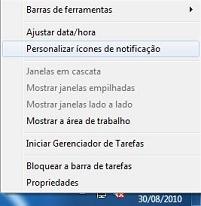
Já o Seven esconde os ícones e só os exibe quando clicamos na setinha responsável por essa ação, mas é possível emular o modelo das versões anteriores dando um clique direito próximo ao relógio, selecionando Personalizar ícones de notificação e, na janela que se abre em seguida, marcando Sempre mostrar todos os ícones e notificações na Barra de tarefas.

Observação: Quem migra do XP para o Seven leva algum tempo para se familiarizar com seus novos recursos e funcionalidades, e os menos intuitivos acabam solenemente ignorados. Isso se deu comigo em relação aos GADGETS, que eu só “descobri” quando, saudoso do reloginho que decorava minha tela no velho sistema (mais informações e download em http://www.clocx.net/), vi que um clique direito num ponto vazio do Desktop permite manter visíveis na tela “mimos” como calendário, termômetro, manchetes do feed, apresentação de Slides e quebra-cabeças de imagens (além do relógio, evidentemente). Para mais opções, basta seguir o link http://windows.microsoft.com/pt-BR/windows/downloads/personalize.

segunda-feira, 26 de março de 2012

SYSTEM MECHANIC – Suíte de manutenção


Dentre as inúmeras suítes de manutenção que venho avaliando nos últimos anos, o System Mechanic foi a que melhor me impressionou. No entanto, como sei que poucos leitores estão dispostos a pagar por aplicativos que têm equivalentes gratuitos, tenho recomendado sistematicamente a adoção dos (excelentes) freewares CCleaner, WinUtilities e AdvancedSystem Care.
Volto agora ao assunto porque descobri que a IOLO está disponibilizando o System Mechanic em versão de avaliação válida por seis meses (mais informações e download em http://www.iolo.com/promo/cmount/index.htm). 
Mesmo que essa opção não englobe todos os recursos da versão paga (US$ 29,95), quem se preocupa em manter o sistema “nos trinques” irá se esbaldar, sem mencionar que o upgrade pode ser feito a qualquer momento.
Interessado? Então é bom se apressar, pois essa oferta não deve durar eternamente. 
Abraços e até mais ler.

sexta-feira, 23 de março de 2012

INTERNET EXPLORER 9 e humor...


Um recurso muito bem vindo no IE9 é a Barra de notificação, que exibe informações sobre o status do navegador, de uma página da Web ou de um download. Via de regra, ela aparece na margem inferior da janela do browser, permanece visível até que você navegue para outra página ou clique em Fechar, e integra um novo recurso, chamado Supervisor de Desempenho de Complementos, que irá notificá-lo quando complementos interferirem no desempenho do navegador (inicialização, navegação, abertura de guias, etc.). Nesse caso, clique em Escolher complementos, selecione um ou mais complementos que estejam tornando seu browser lento, clique em Desabilitar para cada um deles e confirme em Concluído.

Observação: Falando em downloads, eu utilizo o Download Accelerator Plus desde as mais priscas eras, mas o IE9 integra um gerenciador nativo que mantém uma lista dos arquivos baixados (e mostra onde eles foram armazenados), avisa quando um arquivo é perigoso e permite pausar e retomar os downloads a qualquer tempo (por questões de espaço, deixarei para detalhar esse assunto em outra oportunidade, provavelmente no post da próxima sexta-feira).

Outro recurso interessante é a possibilidade de fazer pesquisas diretamente na Barra de endereços do navegador. Para adicionar provedores de pesquisa, clique na setinha para baixo (exibida logo após o ícone da lupa, na extremidade direita da Barra de Endereços) e em Adicionar (no canto inferior direito do menu que será aberto). Na Galeria de Complementos, escolha a opção desejada e clique em Adicionar ao Internet Explorer. Para automatizar o uso de um provedor, marque a caixa Tornar este meu provedor de pesquisa padrão; para ver os termos de pesquisa sugeridos ou os resultados enquanto digita, marque a caixa Usar sugestões de pesquisa deste provedor; para gerenciar provedores de pesquisa, clique no ícone da engrenagem, em Gerenciar complementos e em Provedores de Pesquisa.

Passemos agora ao nosso tradicional humor de final de sexta-feira:

A professora pede aos alunos nomes de coisas que acabem em "dor" associadas ao verbo “comer”. Ricardo, primeiro a responder, cita o predador; Paulinho, o aspirador, e assim a coisa vai até Joãozinho (sempre ele!), que exclama:
Vibrador!
Constrangida, a professora pondera: quase cai da cadeira e responde:
- Joãozinho que é isso? Vibrador não come nada!
E Joãozinho, mais que depressa:
- Come, come sim, pro. Minha mãe tem um e vive dizendo que ele come as pilhas num instante!

Tenham todos um ótimo final de semana.

quinta-feira, 22 de março de 2012

Picnik, Pixlr, Phoenix e edição de imagem


O Picnik – editor de imagens online sobre o qual já conversamos em outras oportunidades – sairá de cena no mês que vem. Para suprir essa lacuna, você pode visitar o site http://pixlr.com e escolher a opção do Pixlr mais adequada às suas necessidades (sugiro o Express ou o Editor; o primeiro é mais simples, mas oferece excelente flexibilidade, ao passo que o segundo, mais completo, tem visual semelhante ao do Photoshop e um conjunto de ferramentas de seleção e edição que faz inveja a muitos aplicativos pagos).
O Phoenix – com sua interface baseada em Flash, conjunto de painéis atraentes e fáceis de usar e mais de 70 tutoriais organizados por nível de dificuldade – também é uma excelente opção, embora peque pela demora no upload das imagens. 
Vale experimentar ainda o PhotoshopExpress Editor, que pode não ser tão rebuscado quanto o festejado Photoshop da Adobe, mas é gratuito e oferece ferramentas suficientes para a  maioria das tarefas de edição (note, porém, que ele só trabalha com arquivos no formato JPEG).
Abraços e até mais ler.

quarta-feira, 21 de março de 2012

Navegadores e afins (conclusão)

velocidade de navegação depende de diversos fatores, e as taxas de upload são geralmente inferiores às de download. Demais disso, você pode contratar um plano de banda larga ultraveloz e ainda assim amargar lentidão ao tentar acessar determinados sites ou navegar em horários de pico (da mesma forma o trânsito nas ruas e avenidas das grandes cidades, o tráfego de dados pela Internet também sofre por conta de congestionamentos).
Antes de crucificar seu provedor, clique aqui e reveja as considerações que eu publiquei a esse respeito. Depois, feche todos os programas que tenham acesso à Web e meça sua velocidade de conexão (clique em Medidor de Velocidade, na coluna à direita, logo abaixo dos Seguidores).
Um “estratagema” que proporciona a ilusão de maior velocidade consiste em aumentar o cache do browser (assim, quando você tornar a visitar uma página aberta recentemente, ele utilizará as informações armazenadas em sua memória interna, ao invés de tornar a descarregá-las da Web). Para tanto, no IE9:

1) Clique no ícone da engrenagem e selecione Opções da Internet.
2) Clique na aba Geral e, em Histórico de navegação, desmarque a caixa “Excluir histórico de navegação ao sair”.
3) Clique no botão Configurações e, em Espaço em disco a ser usado, configure o tamanho desejado.

Também é possível “apressar um pouco as coisas” desativando a exibição de vídeos, animações e imagens. Ainda em Opções da Internet, selecione a aba Avançadas e, em Multimídias, desmarque as opções Mostrar imagens, Passar animações em páginas da Web e Tocar sons em páginas da Web.

Um ótimo dia a todos e até a próxima, se Deus quiser.